基于samba实现Linux与Windows简单的文件共享服务

一.构建环境:
| CentOS系统版本 | CentOS Linux release 7.7.1908 (Core) |
| samba版本 | samba-4.9.1-10.el7_7.x86_64 |
| samba-client版本 | samba-client-4.9.1-10.el7_7.x86_64 |
| Windows版本 | Windows10 1903 |
二.部署步骤:
- 安装samba组件:yum -y install samba samba-client
- 备份samba配置文件:cp /etc/samba/smb.conf /etc/samba/sam.conf.bak
- 修改配置文件:vim /etc/samba/smb.conf
 1 [global]
 2         workgroup = SAMBA #工作组名称
 3         security = user #安全级别
 4         netbios name = 192.168.152.145 #samba服务器地址
 5         server string = samba server #服务描述信息
 6         log file= /var/log/samba/log%m #日志文件路径指定
 7         max log size = 50 #日志文件最大空间限定
 8         map to guest = Bad User #匿名共享
 9 [share]
10         comment = share source #共享目录信息
11         path = /share #共享目录路径
12         writable = yes #目录写入权限指定
13         browseable = yes #共享目录可见性指定
14         guest ok =yes #共享目录访问权限指定
- 创建共享目录:mkdir /share(该处目录需与配置文件的共享目录路径一致)
- 目录权限指定:chmod 777 /share(该处权限仅为测试之用,实际使用时权限授予需谨慎)
- 建立测试文件:touch /share/test.file && echo "test was successful">/share/test.file
- 关闭安全策略模组:systemctl stop firewalld && setenforce(此处也仅为测试之用,实际使用时需要按需配置规则)
- 启动服务:systemctl start smb nmb
- 在文件资源管理器中访问共享目录:
- 映射磁盘到本地:在cmd中执行net use x: \\samba服务器地址\共享目录
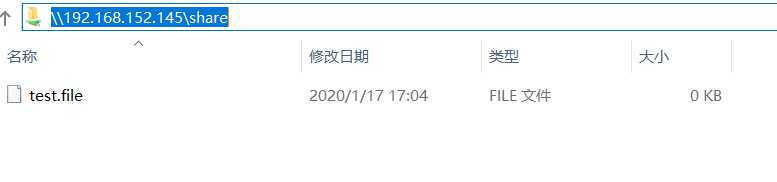
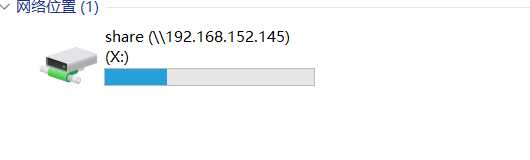
备注:
- 网络文件共享方案不止samba一种,诸如此类的解决方案还存在nfs、ftp等。
- samba的用途不限于文件共享,此种用途只是其最基础的功能,其本质是UNIX和Windows间的标准互操作程序套件;如有兴趣,大家可自行探究。


最新文章
-

QQ数据备份完整方法
2026-11-07 -
QQ数据迁移到新手机
2026-11-07 -
QQ聊天记录跨设备同步
2026-11-07 -
QQ收藏内容导出方法
2026-11-07 -
QQ收藏夹分类管理技巧
2026-11-07 -
QQ收藏内容搜索定位,让零散数字记忆快速触达
2026-11-07 -
QQ收藏图片整理方法
2026-11-07 -
超实用的QQ收藏链接保存技巧
2026-11-07
热门文章
-

微信浏览器中禁止app下载链接的两种处理方法
2026-07-04 -
微信小程序 - 事件绑定bind和catch 区别
2026-07-04 -
ios微信分享的兼容性问题
2026-07-04 -

7-STM32物联网开发WIFI(ESP8266)+GPRS(Air202)系统方案微信小程序篇(微信配网_申请微信公众号)
2026-07-04 -
从微信中跳到外部浏览器
2026-07-04 -
9-STM32物联网开发WIFI(ESP8266)+GPRS(Air202)系统方案微信小程序篇(微信配网配置_开发者基本配置_2)
2026-07-04 -

【php】PHP制作QQ微信支付宝三合一收款码
2026-07-04 -
10-STM32物联网开发WIFI(ESP8266)+GPRS(Air202)系统方案微信小程序篇(微信配网配置_Airkiss步骤_1)
2026-07-04