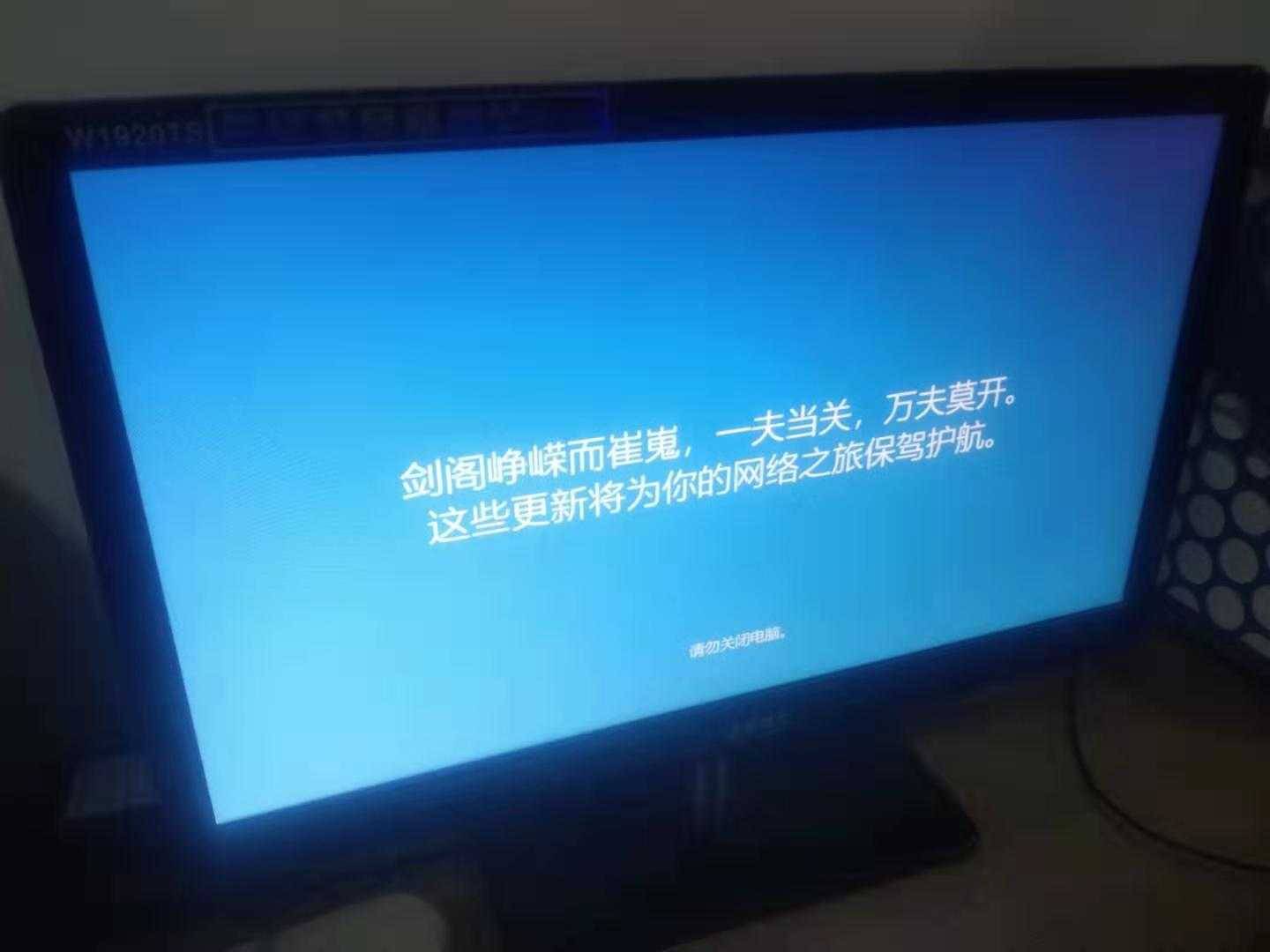
新的一年已经过去了5天,可是在这五天发生了很多奇奇怪怪的事情,当然我说的是关于咱们的小伙伴———计算机的,到底怎么了呢?咱们一起来看一下!
 第一个: 状态描述:系统自动更新,已经刚更新后卡在隐私设置界面。 故障分析:系统更新后,引导程序紊乱,更新后的自选操作一直停留在如何进入设置 解决办法:重置之后,关掉自动更新服务以及相关服务,进行注册表设置
 第二个: 状态描述:卡在登录界面,提示“Windows正在准备。。。。” 故障分析:系统更新 解决办法:同上 第三个: 状态描述:进入桌面后,黑桌面,有鼠标箭头,可以打开热启动组合键 故障分析:系统更新 解决办法:同上 关于win10的自动更新,所有人已经累到无力吐槽,尽管界面好看了很多,但出现的种种问题也让人很烦恼。 具体的操作方法: 四种方法关闭win10专业版自动更新: 第一种方法 1、我们右击电脑左下角的微软按钮,弹出的界面,我们点击运行; 2、弹出的运行中,我们输入services.msc,之后点击确定; 3、弹出的界面,我们双击Windows Update; 4、弹出的界面,我们将启用状态改为禁用,之后点击确定即可。 第二种方法 1、我们点击电脑左下角的微软按钮,弹出的界面,我们点击设置; 2、弹出的界面,我们点击更新和安全; 3、弹出的界面,我们Windows更新,然后点击高级选项; 4、在高级选项中,我们将自动更新关闭即可。 第三种方法 为windows更新指定一个错误的升级服务器地址 1、按“Win+R”组合键打开运行输入“gpedit.msc”再点“确定”; 2、打开“本地组策略编辑器”展开“管理模版”→“Windows组件”; 3、接着双击“Windows组件”找到“Windows Update; 4、在“Windows Update”内找到“指定Intranet Microsoft更新服务位置”; 5、选中“指定Intranet Microsoft更新服务位置”右键编辑; 6、将“未配置”框选为“已启用”。在“设置检测更新的Intranet更新服务”填写127.0.0.1 (注:127.0.0.1为本机IP)。 第四种方法: 推迟自动更新 微软在win10系统中Windows更新处虽然没有提供关闭自动更新的选项,不过却提供了延迟更新的选项; 操作步骤:打开win10系统的Windows更新,点击高级选项,勾选“推迟升级”选项即可。 关于四种方法关闭win10专业版自动更新的介绍就给大家分享完了,大家可以根据自己的情况选择其中一种方法来关闭win10专业版的更新。