

下载mysql绿色版 放在如下文件夹 D:\javaSkill\mysql

修改my.ini文件内容:
[mysql]
default-character-set=utf8
[mysqld]
basedir="D:\javaSkill\mysql\MySQL Server 5.1绿色版\MySQL Server 5.1\"
datadir="D:\javaSkill\mysql\MySQL Server 5.1绿色版\MySQL Server 5.1\Data\"
port=3306
max_connections=200
character-set-server=utf8
default-storage-engine=INNODB
3.执行安装mysql
命令行进入文件目录:
执行mysqld install 命令,出现如下提示,安装成功。
Service sucessfully installed.

注: 如出现
Install/Remove of the Service Denied

请使用管理员启动命令行。
4.初始化数据库
执行 mysqld –initialize
命令没有输出提示。

新版的mysql默认没有data文件夹,切不能手动创建,初始化时会生成root密码。
root 密码初始化在data文件夹 *.err 文件中:
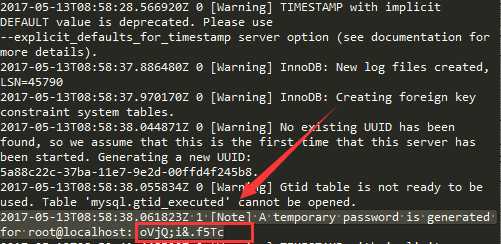
如果没有找到密码:
-
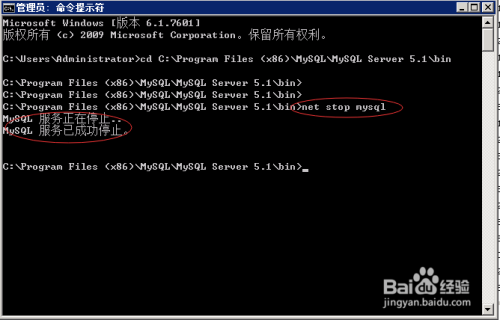
输入”net stop mysql“,回车,会停止mysql的当前服务,如下图
-
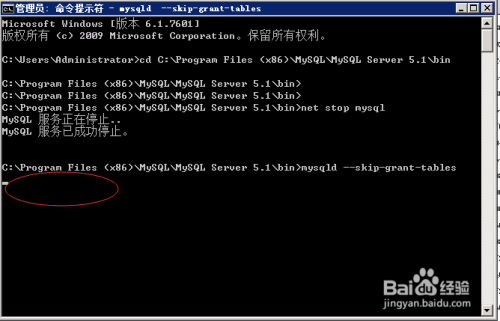
输入”mysqld –skip-grant-tables“,回车,启动mysql,并且告诉mysql不需要登录验证
-
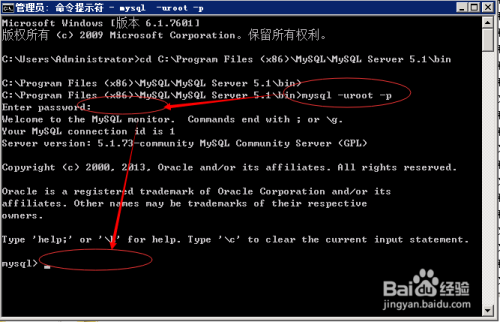
输入”mysql -uroot -p“,连续按两次回车按钮会直接进入mysql的控制台界面,此时发现登录 root 账号是不需要密码的。下面就可以随便修改mysql密码了。
-
输入”update mysql.user set password=password(‘123456‘) where user=‘root‘;“,按回车,就会把 root 账号的密码修改为 123456,如下图
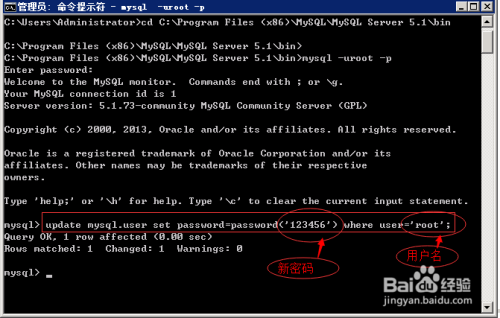 或者 到安装的MySQL的目录下,找my.ini文件; 在[mysqld]后添加skip-grant-tables(使用 set password for设置密码无效,且此后登录无需键入密码) skip-grant-tables #在my.ini,[mysqld]下添加一行,使其登录时跳过权限检查 尽量少操作 重启MySQL服务器。 登录mysql,键入mysql –uroot –p;直接回车(Enter)
然后修改密码就可以最后,输入”flush privileges;“ ,按回车,会告诉mysql刷新一下系统权限,此时修改的密码才会生效。
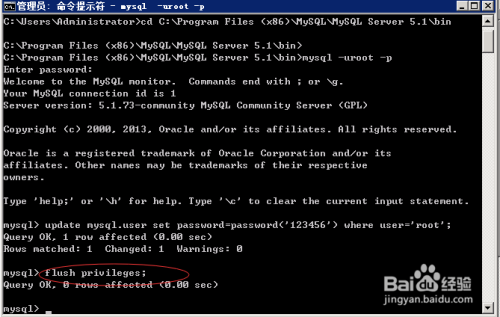 当然
当然 可以使用免密码安装命令
mysqld –initialize-insecure(建议使用这个命令)
mysqld install
net start mysql
然后启动了
进入mysql: mysql -u root -p
然后修改密码