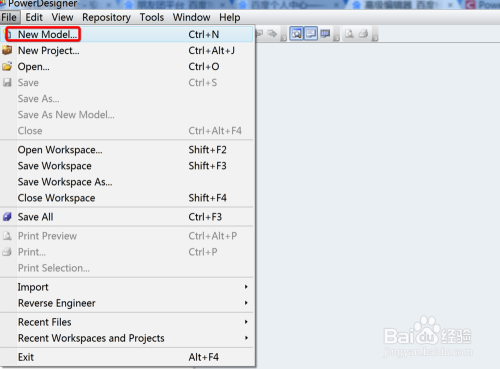
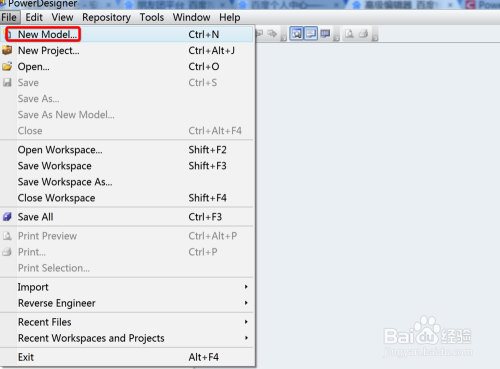
- 打开PowerDesigner,点击【File】–> 【New Model】
-
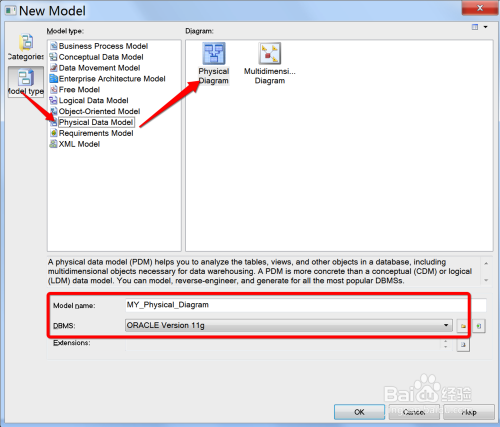
 2.依次选中【Model Type】–>【Physical Date Model】–>【Pysical Diagram】,并填写要建立的模型名称和对应的Oracle版本号,如下选择的是Oracle 11g。
 -
-
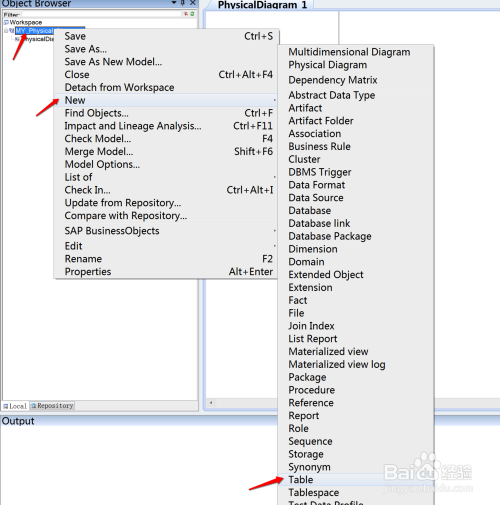
右击上面步骤中建立的模型名,在弹出的菜单中依次选择【New】–>【Table】
-
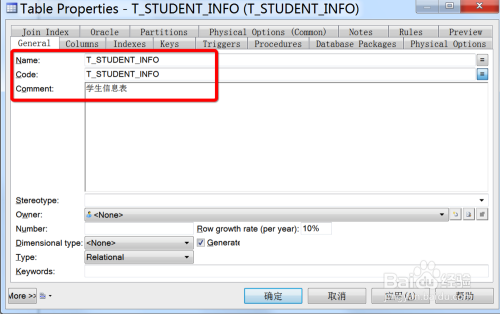
在打开的Table对话框中输入表格的基本信息,如下建立Student信息表
-
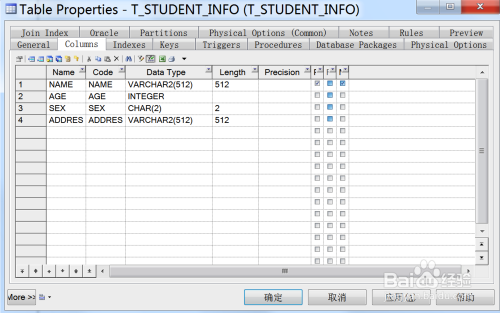
切换到Column选项卡,给T_STUDENT_INFO表添加模型字段
- 6
根据需要补充模型表的其他属性(如外键、索引、字段注释等),填写完成后,点击确认就可以看到刚才新建的数据表了
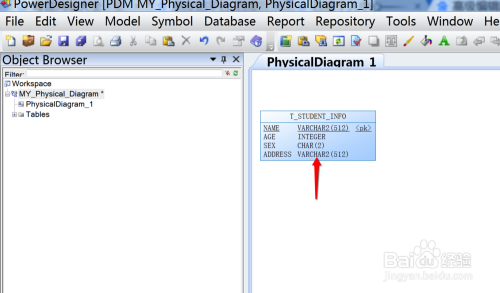 9.字段加注释
 -
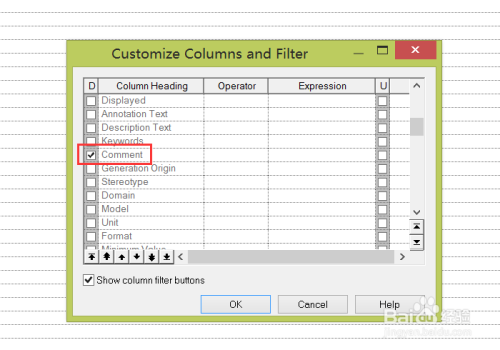
快捷键 ctrul+U.在弹出窗找到comment。如下图:
-
在comment的复选框前选中。如下图
-
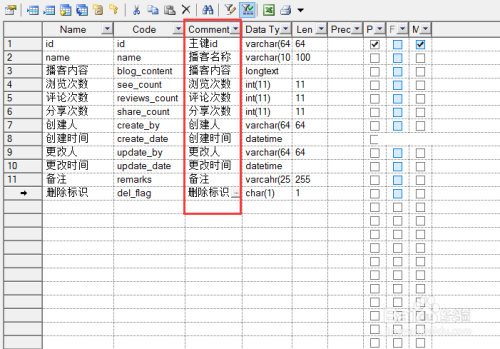
确定键。就可以在表设计中看到了。如下图:
10. 新增 二级菜单,把之前建好的所有table表 通过剪切 到所对应的各个二级菜单内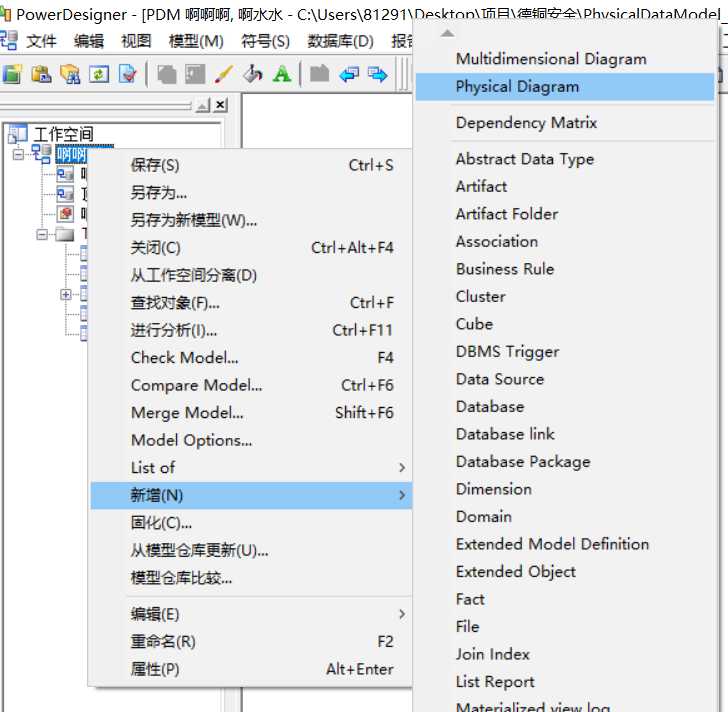
-