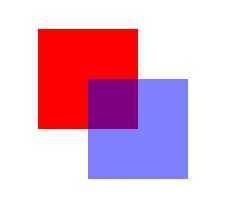

<canvas>便签用于绘制图像,图表。不过,<canvas> 元素本身并没有绘制能力(它仅仅是图形的容器) – 您必须使用脚本JavaScript来完成实际的绘图任务。既然你要画出你想要的图案,你给有画布啊,总不能在空气中画画啊,所以第一步你要创建一个画布,给画布一个宽高能装下你的画。<canvas width=”500″ height=”500″ id=”canvas”></canvas>。
canvas开始标签和结束便签可以填充内容,填充的内容是后备信息, 如果浏览器不支持canvas元素,就会显示这个后备信息。因为是js控制,所以在脚本语言获取这个元素。var Canvas = document.getElementById(‘canvas‘);画布创建好了,要在这个画布上绘图,就须取得绘图上下文。而取得绘图上下文的对象引用,需调用getContext()方法并传入上下文的名字,传入‘2d’,就可以取得2D上下文对象。在使用canvas之前,首先要检测getContext()方法是否存在。这一步非常重要。
if(canvas.getContext ){

  var  context = canvas.getContext("2d");

  context . strokeStyle = "red";

  context . fillStyle = "blue"

  ......

}
使用2D绘图上下文提供的方法,可以简单绘制2D图形,比如矩形,弧线,和路径 。2D上下文的坐标开始于canvas元素的左上角,原始坐标是(0,0)。所有坐标值都是基于这个原点计算。
填充和描边 :填充就是用指定的样式(颜色 渐变或图像)填充图形,描边,就是只在图形的边缘划线。填充和描边取决于两个属性fillStyle和strokeStyle 这两个属值可以是字符串渐变对象,模式对象。
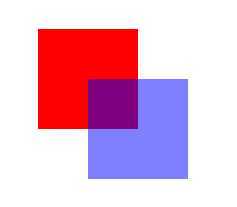
绘制矩形:方法包括fillRect(),strokeRect() clearRect();这三个方法都接受4个参数,矩形x坐标,y坐标,矩形宽度,矩形高度。
var canvas = document.getElementById(‘canvas‘);
if (canvas.getContext) {
  var context = canvas.getContext(‘2d‘);
  context.fillStyle = ‘red‘;               //绘制红色矩形
  context.fillRect(100, 100, 100, 100);
  context.fillStyle = ‘rgba(0,0,255,0.5)‘; //绘制半透明蓝色矩形
  context.fillRect(150, 150, 100, 100);
}
clearRect()方法用于清除画布上的矩形区域,本质上,这个方法可以把绘制上下文中的某一矩形区域变透明。
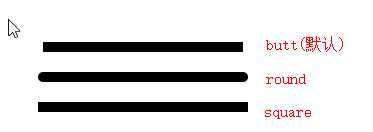
canvas 线段样式
context.lineCap=‘butt | round | square‘;
当两条线条交汇时,创建边角样式:
context.lineJoin=‘miter | bevel | round‘;
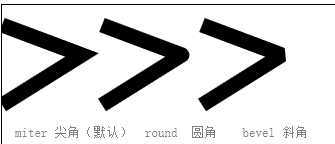
斜街长度:内角与外角的距离,当lineJoin是miter时,用于控制斜接部分的长度 miterLimit。如果斜街长度超过miterLimit的值,就会自动变成bevel 实际运算时大于limit * lineWidth / 2的值。
绘制路径
绘制路径可以创造出复杂的形状和线条。要绘制路径,首先必须调用beginPath()方法,表示要开始绘制新路径。然后在调用下列方法绘制实际路径。
moveTo(x,y) 将游标移动到(x,y),不划线。
lineTo(x,y) 从上一点开始绘制一条直线,到(x,y)
pen.lineWidth=15;
pen.moveTo(100,100);
pen.lineTo(300,100);             //图片中最粗的那条线
pen.strokeStyle = ‘red‘;
pen.stroke();

pen.lineWidth=5;                 //画笔由15改成5
pen.strokeStyle = ‘yellow‘;      //颜色变黄色
pen.lineTo(200,200);        //接着上面的点画。最末端点垂直坐高垂直于红色的那条
pen.moveTo(300,100)         //改变起点
pen.lineTo(100,150);
pen.stroke();

pen.strokeStyle = ‘black‘;

pen.lineWidth=1;
pen.lineTo(50,150);
pen.lineTo(50,450);
pen.stroke();
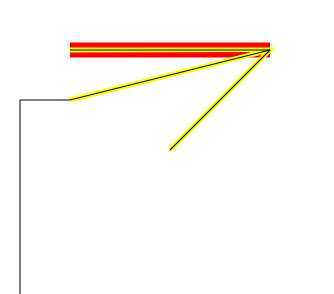
我们发现他们是一个路径的(就想是一个集合),也就是你改变笔的粗细和颜色会整体改变,但是因为画在上面的已经画上面的,并不会凭空消失。
那要怎么让他们不是同一个路径呢?用这个就可以了pen.beginPath(); 开始子路径一个新的集合 就可以设置颜色 和 粗细了 。
canvas画弧
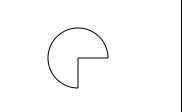
pen.moveTo(100,100);
pen.arc(100, 100, 30, Math.PI / 4 * 2 , Math.PI / 1 * 2, 0); pen.arc(圆心坐标,圆心坐标,起始弧度,结束弧度,弧形方向);
注意起始弧度和结束弧度都是用PI的形式表示。 0顺时针 1逆时针
pen.closePath();
pen.stroke();
画出来
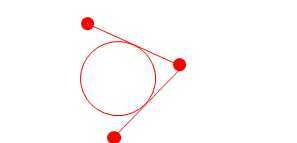
pen.aracTo(x1,y1,x2,y2,r); 从上一点开始绘制一条弧线(圆角)
绘制的弧线与当前点的x1,y1连线,x1,y1和x2,y2连线相切
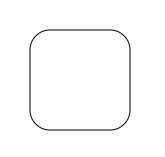
画一个圆角矩形
pen.moveTo(120, 100);
pen.arcTo(200, 100, 200, 200, 20);
pen.arcTo(200, 200, 100, 200, 20);
pen.arcTo(100, 200, 100, 100, 20);
pen.arcTo(100, 100, 200, 100, 20);
pen.stroke();
canvas画贝塞尔曲线
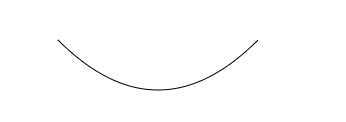
pen.quadraticCurveTo(x1, y1, ex, ey); 二次贝塞尔曲线
x1 y1 控制点 ex ey结束点
pen.moveTo(100, 100);
pen.quadraticCurveTo(200, 200, 300, 100);
pen.stroke();
pen.bezierCurveTo(x1, y1, x2, y2, ex, ey); 三次贝塞尔曲线
两个控制点 一个结束点
pen.moveTo(100, 100);
pen.bezierCurveTo(200, 50, 300, 200, 400, 50);
pen.stroke();

创建路径后,接下来有几种可能的选择,如果绘制一条连接到路径的起点线条,可以使用closePath();
如果路径以完成,你想用fillStyle填充他,可以调用fill()方法。另外,还可以调用stroke()方法对路径描边,最后还可以调用clip(),这个方法可以在路径上创建一个剪裁区域。
canvas 绘制文本
绘制文本主要有两个方法,fillText()和strokeText(),这两个方法都接收4个参数 fillText(“文本字符串” ,文字x坐标,Y坐标,可选的最大像素),
fillText() 用 fillStyle()属性绘制文本,strokeText() 用 strokeStyle()属性为文本描边
而且这两个方法都已下列3个属性为基础。
- font(“文本样式 大小 字体”)
- textAlign=“ left ” | “ center ” | “ right | start | end ” 文本对齐方式
- textBaseline=” ” 可选值见下面,文本的基线
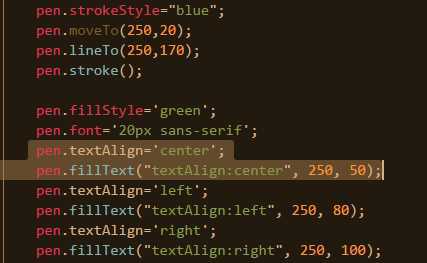
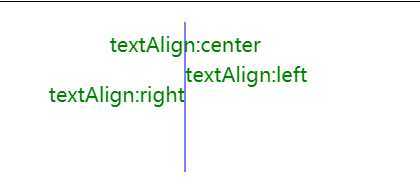
文字基线对齐方式 textBaseline
属性

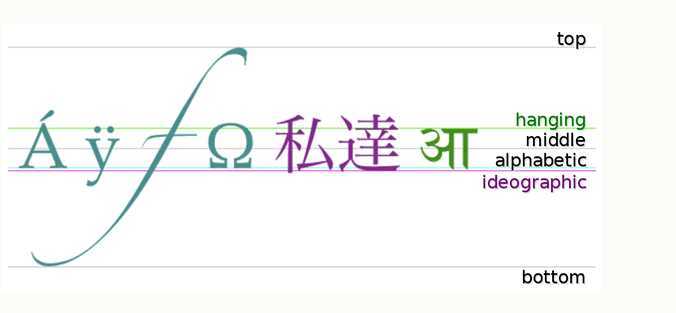
由于绘制文本比较复杂,特别是需要把文本控制在某一区域中的时候,2D上下文提供了辅助确定文本大小的方法measureText(),这个方法接收一个参数,及要绘制的文本。返回一个TextMetrics对象,对象目前只有一个属性width属性。measureText()利用font, textAlign 和textBaseline的当前值计算指定的文本大小。
假设你想在一个140像素宽的矩形区域绘制文本,下面的代码从100像素的字体开始递减,最终会找到合适的字体大小。
var fontsize = 100;
context.font = fontsize + ‘px Arial‘;

while (context.measureText("hellow World").width > 140) {
  fontsize--;
  context.font = fontsize + ‘px Arial‘;
}
context.fillRect(100, 100, 140, 140);
context.fillText("hellow World", 100, 100);
context.fillText("fontseizeis"+fontsize, 30, 30);
canvas坐标轴旋转(跟css3的转换差不多)
1.translate(dx,dy)位置重新映射画布上的(0,0)
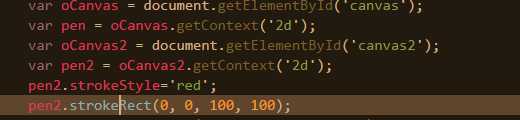
pen.translate(100, 100);
pen.strokeRect(0, 0, 100, 100);
2.scale(sx,sy) 缩放当前的绘图
3.rotate(Math.PI)旋转当前的绘图
4.save() restore ()
保存当前图像状态的一份拷贝(保存画布状态)压如栈中
从栈中弹出存储的图形状态并恢复
5.setTransform( a , b , c , d , e , f )先重置,在变换
参数:水平缩放 水平倾斜 垂直倾斜 垂直缩放 水平移动 垂直移动
transform(a,b,c,d,e,f)在之前的状态基础上变换
canvas 在水平和垂直方向重复图像:
1.createPattern(image,“repeat | repeat-x | repeat-y | no-repeat”);
img元素(Image对象),canvas元素 ,video元素(有图形的)
var img = new Image();
img.src = "hat.png";      //异步加载图片所以用onload保证加载完成
img.onload = function(){
  var bg = pen.createPattern(img, "repeat");
  pen.fillStyle=bg;
  pen.fillRect(0,0,100,100);

}
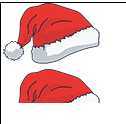
重复canvas元素


canvas绘制图像
drawImage() 方法在画布上绘制图像、画布或视频。
drawImage() 方法也能够绘制图像的某些部分,以及/或者增加或减少图像的尺寸。
context.drawImage(img,x,y); 在canvas的位置
context.drawImage(img,x,y,width,height); 在画布上定位图像,并规定图像的宽度和高度:
context.drawImage(img,sx,sy,swidth,sheight,x,y,width,height); 前四个设定目标元素的位置和宽高,后四个设定canvas元素定位位置宽和高
canvas渐变
线性渐变
createLinearGradient(x1,y1,x2,y2);线性渐变必须在填充渐变区域里定义渐变,否则没有效果。
把线性渐变保存在一个变量bg里,bg.addColorStop(numbe(小数),颜色); 把变量填充fillStyle.
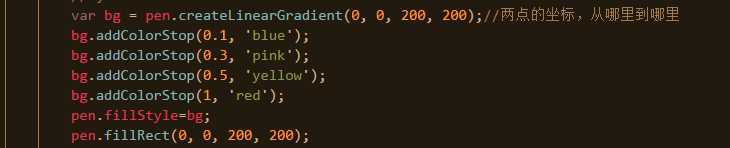
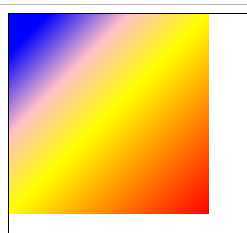
径向渐变
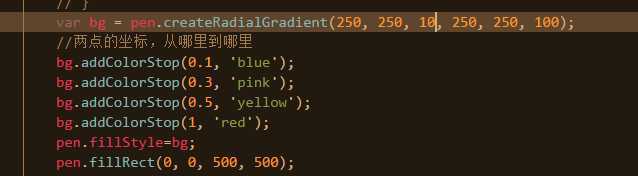
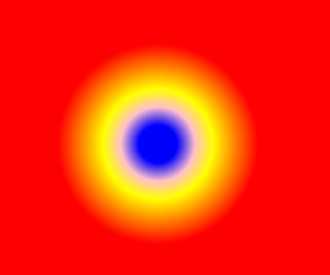
createRadialGradient(x1, y1, r1, x2, y2, r2); 起始点的坐标和半径 结束点的坐标和半径
canvas 阴影
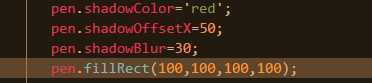
shadowColor shadowOffsetX shadowOffsetY shadowBlur
canvas剪切
clip() 方法从原始画布中剪切任意形状和尺寸。
提示:一旦剪切了某个区域,则所有之后的绘图都会被限制在被剪切的区域内(不能访问画布上的其他区域)。您也可以在使用 clip() 方法前通过使用 save() 方法对当前画布区域进行保存,并在以后的任意时间对其进行恢复(通过 restore() 方法)。
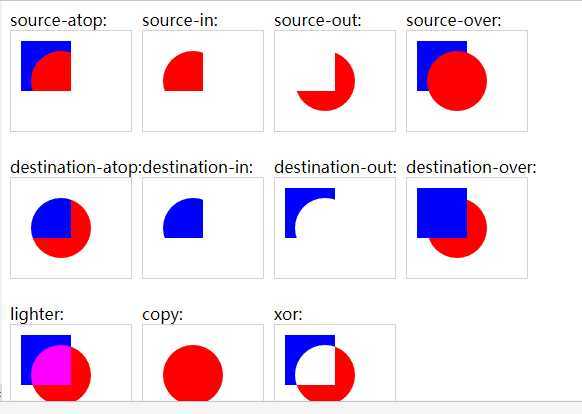
canvas 合成(新像素和旧像素的合并方式)
默认source-over 常用source-over destination-over copy
将canvas内容导出 (注意:受同源策略限制,需开启服务器,否则会报错)canvas.toDataURL();是canvas自身的方法不是上下文对象。将canvas的内容抽取成一张图片以base64的编码格式,将canvas的内容放入ing元素里

获取canvas像素信息
getImageData() 方法返回 ImageData 对象,该对象拷贝了画布指定矩形的像素数据。
对于 ImageData 对象中的每个像素,都存在着四方面的信息,即 RGBA 值:
- R – 红色 (0-255)
- G – 绿色 (0-255)
- B – 蓝色 (0-255)
- A – alpha 通道 (0-255; 0 是透明的,255 是完全可见的
getImageData(x,y,dx,dy);//受同源策略
您也可以使用 getImageData() 方法来反转画布上某个图像的每个像素的颜色。
var imgData=ctx.getImageData(10,10,50,50);
ctx.putImageData(imgData,10,70);
putImageData(imgData,x,y,dirtyX,dirtyY,dirtyWidth,dirtyHeight);
canvas命中检测 isPointPath(x,y)检测是否在区域内 isPointStroke(x,y)检测是否在直线上 返回 true 或 false
还可以检测当前的的像素值,如果为透明,则该点不在路径上
Canvas的fill方法之“非零环绕原则nonzero”与“奇偶原则evenodd”https://www.jianshu.com/p/d4b8b5d931df