
Win10开机资源管理器停止工作的解决方法
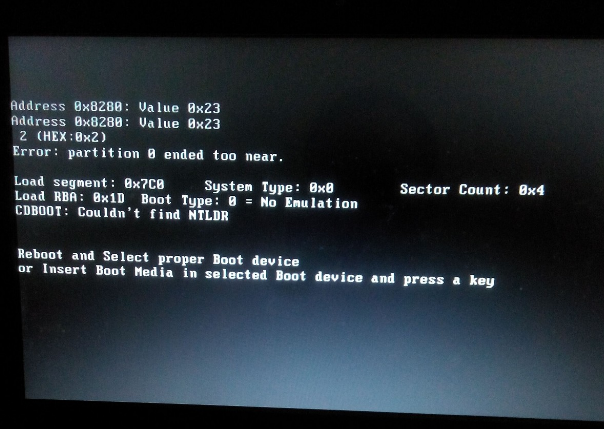
在Windows 10操作系统中,如果遇到开机后资源管理器停止工作导致黑屏的问题,可以尝试以下解决方案:
- 重启电脑:首先尝试简单地重启电脑,有时候这能解决资源管理器停止工作的问题。
- 检查启动项:打开任务管理器,查看是否有异常的启动项,禁用不必要的启动项。
- 更新驱动程序:过时的驱动程序可能导致资源管理器停止工作。访问电脑制造商的官方网站,下载并安装最新的驱动程序。
- 检查系统文件:运行系统文件检查器(sfc /scannow),检查并修复损坏的系统文件。
- 重置电脑:如果以上方法都不起作用,可以考虑重置电脑。这将删除所有个人数据和应用程序,但不会影响C盘的文件。
- 编辑注册表:可以尝试通过修改注册表来解决资源管理器停止工作的问题。按下Win+R键打开运行窗口,输入”regedit”,然后按照路径”HKEY_CURRENT_USER\Software\Microsoft\Windows\CurrentVersion\Explorer”找到对应的项,右键单击空白处新建一个DWORD值,并将其命名为”EnableBalloonTips”,然后将其值设置为”0″。
- 寻求专业帮助:如果以上方法都无法解决问题,建议联系专业的技术支持团队或微软客服以获得更详细的帮助和指导。
遵循上述步骤应该能帮助您解决Win10开机资源管理器停止工作的问题。请注意,如果问题仍然存在,建议寻求专业技术支持以获得更详细的帮助和指导。同时,也提醒您注意备份重要数据,以防在操作过程中丢失。