
Win7系统如何设置屏幕休眠
一、引言
Windows 7是一款广泛使用的操作系统,其丰富的功能和用户友好的界面深受用户喜爱。其中,屏幕休眠功能是一项实用的功能,可以在用户一段时间不使用电脑时自动降低屏幕亮度或关闭屏幕,以节省电能并延长显示器使用寿命。本文将详细介绍如何在Win7系统中设置屏幕休眠。
二、步骤详解
- 打开控制面板
点击左下角的“开始”按钮,在弹出的菜单中找到“控制面板”并点击。如果菜单中没有“控制面板”选项,可以使用搜索框输入“控制面板”进行查找。
- 进入电源选项
在控制面板窗口中,找到“电源选项”并点击进入。在左侧菜单中,可以看到与电源管理相关的各种设置选项。
- 选择更改计算机睡眠时间
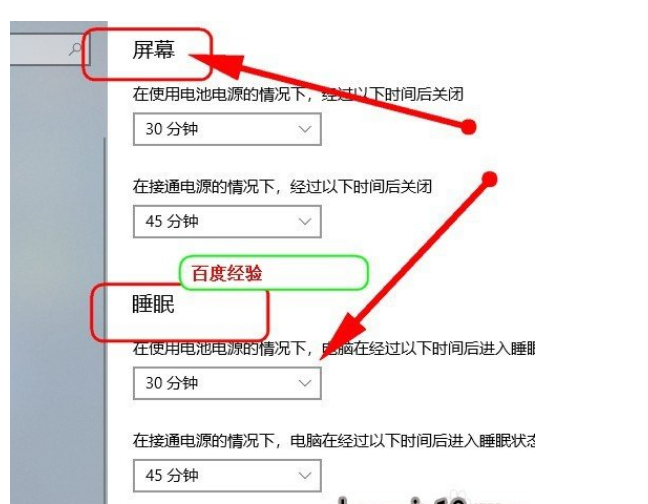
在电源选项窗口中,找到“更改计算机睡眠时间”选项并点击。这将打开一个新的窗口,用于设置休眠时间。
- 设置休眠时间
在新的窗口中,可以看到两个滑块,分别用于设置“关闭显示器”和“进入睡眠状态”的时间。根据需要拖动滑块进行设置。例如,如果需要让显示器在5分钟后关闭,就将“关闭显示器”滑块拖动到5分钟的位置;如果需要让计算机在30分钟后进入睡眠状态,就将“进入睡眠状态”滑块拖动到30分钟的位置。
- 保存设置
设置好休眠时间后,点击窗口下方的“保存修改”按钮,使设置生效。此时,计算机将在设定的时间内自动关闭显示器或进入睡眠状态。
- 取消休眠密码(可选)
如果在休眠后需要重新输入密码才能唤醒计算机,可以在电源选项窗口中找到“唤醒时需要密码”选项,并将其取消勾选。这样,在休眠后唤醒计算机时就不需要输入密码了。
三、注意事项
- 设置合理的休眠时间可以节省电能并延长显示器使用寿命,但过短的休眠时间可能会影响使用体验。建议根据实际情况进行设置。
- 取消休眠密码可能会降低计算机的安全性,请谨慎操作。