
创建前提
1、nconf、nagios环境搭建完成
2、host添加完成
需求: 检测http://192.168.1.1:8080/healthcheck.html可用性
一、测试命令可用性、及用法
nagios默认带了许多的插件(也可以自己写脚本定义)
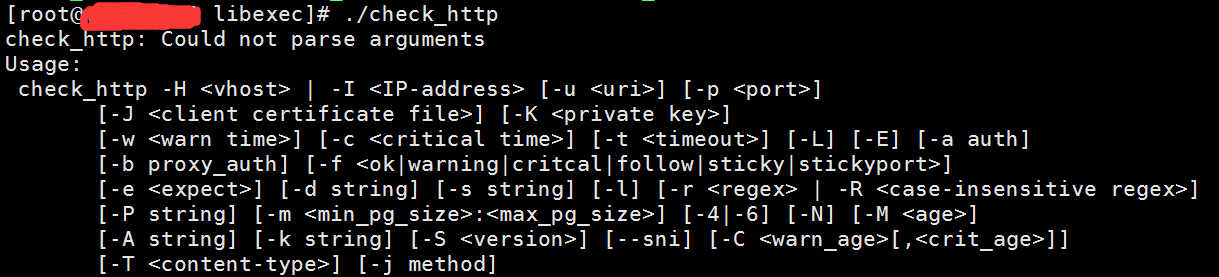
这里用了默认check_http测试
650) this.width=650;” src=”https://images.winkp.com/imgs/winkp/_winkp/2023/09/5930236464992464252.png” style=”float:none;” title=”QQ截图20170526160256.png” class=”aligncenter”>
上图为用法进行测试
650) this.width=650;” src=”https://images.winkp.com/imgs/winkp/_winkp/2023/09/1938274320300041342.png” style=”float:none;” title=”1.png” class=”aligncenter”>
注意按照所提供的参数返回了正确的结果,测试成功
二、nconf里配置command
首先查看是否有可用的已经存在的command
650) this.width=650;” src=”https://images.winkp.com/imgs/winkp/_winkp/2023/09/6538352629582584255.png” style=”float:none;” title=”2.png” class=”aligncenter”>
如有直接到第三部,如果没有手动add
650) this.width=650;” src=”https://images.winkp.com/imgs/winkp/_winkp/2023/09/6637429390409024064.png” style=”float:none;” title=”3.png” class=”aligncenter”>
三、nconf里配置service
650) this.width=650;” src=”https://images.winkp.com/imgs/winkp/_winkp/2023/09/8277305335498837158.png” title=”4.png” class=”aligncenter”>
650) this.width=650;” src=”https://images.winkp.com/imgs/winkp/_winkp/2023/09/7546327103405045991.png” title=”5.png” class=”aligncenter”>
这里注意只有2个参数,与之前说的命令行里输入的3个参数不同,因为在nagios创建host时候已经给定的第一个参数,所以这里只需2个参数即可
四、生成nagios配置文件
650) this.width=650;” src=”https://images.winkp.com/imgs/winkp/_winkp/2023/09/1582645235321690307.png” title=”6.png” class=”aligncenter”>
生成后过一会可以去nagios里查看最终的效果,时间比较就可能需要多刷新几次