关于操作 ASP.NET Web API的实例

WCF的野心造成了它的庞大复杂,HTTP的单纯造就了它的简单优美。为了实现分布式Web应用,我们不得不将两者凑合在一起 —— WCF服务以HTTP绑定宿主于IIS。
于是有了让人晕头转向的配置、让人郁闷不已的调试,还有那ServiceContract, DataContract, EnumMember...还有还有,不要在using语句中调用WCF服务...
于是经常自问:拿着牛刀削苹果有必要吗?废话,当然没有必要,水果刀在哪里?
微软看着这么多人拿着牛刀削苹果,自己也看不下去了,于是,一种水果刀横空出世 —— ASP.NET Web API。
最近我们在实际开发中有个地方用WCF太麻烦,就小试了一下水果刀,感觉还不错。
下面用一个简单的示例分享一下ASP.NET Web API水果刀的用法。
服务端ASP.NET Web API的实现
需要准备的工具:Visual Studio 2010, NuGet
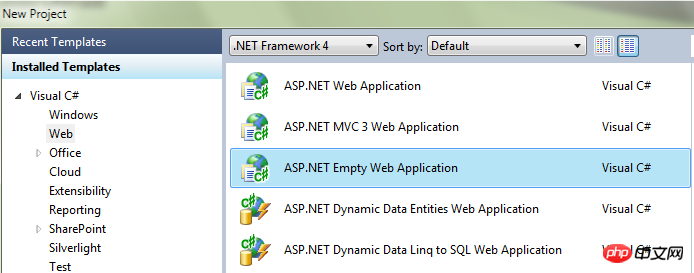
1. 新建一个空的ASP.NET Web Application项目。
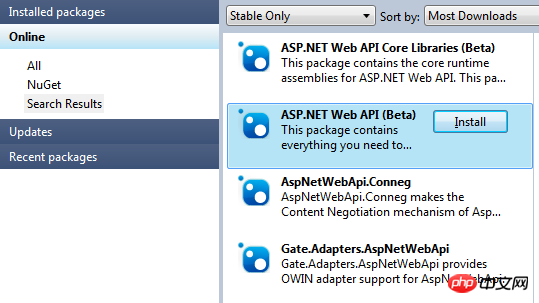
2. 通过NuGet添加ASP.NET Web API的引用,在NuGet中搜索时要用“AspNetWebApi”(用“ASP.NET Web API”是搜索不到的),然后选择ASP.NET Web API(Beta)进行安装。
3. 添加Global.asax,在Application_Start中注册Web API的路由,在Global.asax.cs中添加如下代码:
| 1 2 3 4 | protected void Application_Start(object sender, EventArgs e) { RouteTable.Routes.MapHttpRoute( "WebApi" , "api/{controller}/{action}/{id}" , new { id = RouteParameter.Optional }); } |
4. 添加Controllers文件夹,在其中添加类文件DemoController.cs,并让DemoController继承自ApiController。代码如下:

| 1 2 3 4 5 | namespace CNBlogsWebApiDemo.Controllers { public class DemoController : ApiController { } } |

5. 添加ViewModels文件夹,在其中添加Site.cs,并定义Site。

| 1 2 3 4 5 | namespace CNBlogsWebApiDemo.ViewModels { public class Site { public int SiteId { get; set; } public string Title { get; set; } public string Uri { get; set; } } } |

6. 给DemoController添加一个方法SiteList,并写上我们的示例代码。代码如下:

| 1 2 3 4 5 6 7 8 9 10 11 12 | public class DemoController : ApiController { public IList<Site> SiteList(int startId, int itemcount) { var sites = new List<Site>(); sites.Add( new Site { SiteId = 1, Title = "test" , Uri = "www.cnblogs.cc" }); sites.Add( new Site { SiteId = 2, Title = "博客园首页" , Uri = "www.cnblogs.com" }); sites.Add( new Site { SiteId = 3, Title = "博问" , Uri = "q.cnblogs.com" }); sites.Add( new Site { SiteId = 4, Title = "新闻" , Uri = "news.cnblogs.com" }); sites.Add( new Site { SiteId = 5, Title = "招聘" , Uri = "job.cnblogs.com" }); var result = (from Site site in siteswhere site.SiteId > startIdselect site) .Take(itemcount) .ToList(); return result; } } |

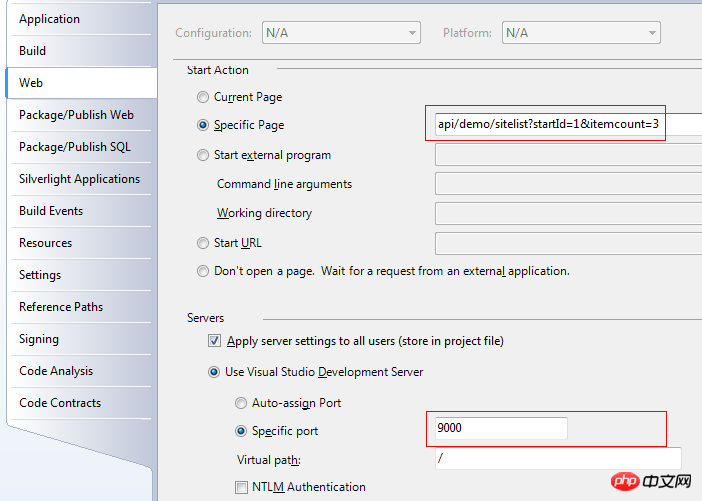
7. 配置一下Web项目的启动设置Specific Page与Specific port
8. Ctrl+F5运行项目,结果如下:
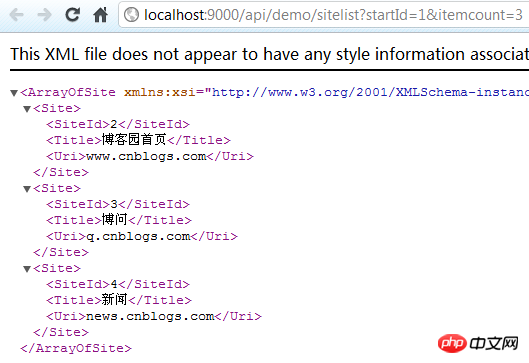
结果是我们期望的,用浏览器直接可以查看Web API的运行结果,测试时会很方便。
好了,服务端Web API就这么轻松搞定了!
客户端通过HttpClient调用服务端Web API
1. 新建一个WebApiTest的类库项目。
2. 在NuGet中添加System.Net.Http(HttpClient就在这里), Json.NET, xUnit.net。
3. 添加类文件WebApiClientTest.cs,添加测试方法WebApi_SiteList_Test:

| 1 2 3 4 5 6 7 8 9 | namespace WebApiClientTest { public class WebApiClientTest { [Fact] public void WebApi_SiteList_Test() { } } } |

4. WebApi_SiteList_Test() 的代码实现
4.1 首先,要确定三个东西:
a) 客户端调用WebAPI的方式是Http Get,还Http Post,我们这里选用Http Post;
b) 客户端调用WebAPI时传递的参数格式,我们这里选用的是Json。
c) WebAPI返回的数据格式,我们这里选用的也是Json(这也是之前添加Json.NET引用的原因)。
4.2 用到的类
-
System.Net.Http.HttpClient
-
System.Net.Http.httpContent
-
System.Net.Http.StringContent
-
System.Net.Http.Headers.MediaTypeHeaderValue
-
Newtonsoft.Json.JsonConvert
4.3 准备需要传递给WebAPI的参数
需要传递的两个参数是startId ,itemcount,传递的格式是Json。这里可没有Javascript中的JSON.stringify(),但我们有Json.NET,再加上匿名类型,有点用js的感觉,代码如下:
| 1 | var requestJson = JsonConvert.SerializeObject( new { startId = 1, itemcount = 3 }); |
代码的运行结果:{"startId":1,"itemcount":3}
然后用System.Net.Http.StringContent把它打个包:
| 1 | HttpContent httpContent = new StringContent(requestJson); |
然后设置一下ContentType:
| 1 | httpContent.Headers.ContentType = new MediaTypeHeaderValue( "application/json" ); |
4.4 通过Http Post调用WebAPI得到返回结果
HttpClient闪亮登场,调用它的PostAsync()方法轻松搞定:
| 1 2 | var httpClient = new HttpClient(); var responseJson = httpClient.PostAsync( "http://localhost:9000/api/demo/sitelist" , httpContent) .Result.Content.ReadAsStringAsync().Result; |
看一下responseJson的结果:
| 1 | [{ "SiteId" :2, "Title" : "博客园首页" , "Uri" : "www.cnblogs.com" },{ "SiteId" :3, "Title" : "博问" , "Uri" : "q.cnblogs.com" },{ "SiteId" :4, "Title" : "新闻" , "Uri" : "news.cnblogs.com" }] |
正宗的Json!你注意到没有,服务端WebAPI的代码未作任何修改,我们只是在Http Headers中将ContentType设置为了application/json,返回的就是Json格式的数据。而我们通过浏览器访问,得到的还是标准的XML。这里就是ASP.NET Web API的魅力之一 —— 一次实现,按需服务。
4.5 将Json格式返回的结果反序列化为强类型
Json.NET又登场:
| 1 | var sites = JsonConvert.DeserializeObject<IList<Site>>(responseJson); |
展示一下返回结果:
代码
| 1 | sites.ToList().ForEach(x => Console.WriteLine(x.Title + ":" + x.Uri)); |
结果
| 1 2 3 | 博客园首页:www.cnblogs.com 博问:q.cnblogs.com 新闻:news.cnblogs.com |
4.6 WebApi_SiteList_Test() 完整实现代码

| 1 2 3 4 5 6 7 8 9 10 11 12 | public class WebApiClientTest { [Fact] public void WebApi_SiteList_Test() { var requestJson = JsonConvert.SerializeObject( new { startId = 1, itemcount = 3 }); HttpContent httpContent = new StringContent(requestJson); httpContent.Headers.ContentType = new MediaTypeHeaderValue( "application/json" ); var httpClient = new HttpClient(); var responseJson = httpClient.PostAsync( "http://localhost:9000/api/demo/sitelist" , httpContent) .Result.Content.ReadAsStringAsync().Result; var sites = JsonConvert.DeserializeObject<IList<Site>>(responseJson); sites.ToList().ForEach(x => Console.WriteLine(x.Title + ":" + x.Uri)); } } |

注:运行这里的代码之前,要先运行WebAPI项目,先把服务跑起来,客户端才能享受到服务。
与jQuery ajax调用代码比较一下:

| 1 2 3 4 5 6 7 8 9 10 11 12 13 | var requestJson = JSON.stringify({ startId: 1, itemcount: 3 }); $.ajax({ url: ‘/api/demo/sitelist‘ , data: requestJson, type: "post" , dataType: "json" , contentType: "application/json; charset=utf8" , success: function (data) { jQuery.each(data, function (i, val) { $( "#result" ).append(val.Title + ‘: ‘ + val.Uri + ‘<br/>‘ ); }); } }); |

注:上面的代码是可真实运行的哦,代码在示例代码WebApiDemo项目的AjaxWebApi.htm文件中。这也是ASP.NET Web API “一次实现,按需服务”的体现。
小结
水果刀(ASP.NET Web API)用下来感觉还不错,不仅可以削苹果,还可以削梨子,切西瓜也不在话下。用不用牛刀(WCF),还得多考虑考虑。
以上就是关于操作 ASP.NET Web API的实例的详细内容,更多请关注php中文网其它相关文章!



最新文章
-

怎样彻底拉黑删除微信好友
2026-10-13 -

怎样将电脑Word文档发送到微信
2026-10-13 -

怎样在手机上编辑word文档插图
2026-10-13 -

怎样在word文档中制作表格发到微信上就没表格了呢
2026-10-13 -

怎样加回拉黑删除的微信好友
2026-10-13 -

怎样判断微信好友是拉黑还是删除
2026-10-13 -

怎把拉黑的微信好友找回来
2026-10-13 -

怎么验证微信好友把我删除与拉黑
2026-10-13
热门文章
-

微信小程序 - 事件绑定bind和catch 区别
2026-07-04 -

微信浏览器中禁止app下载链接的两种处理方法
2026-07-04 -

ios微信分享的兼容性问题
2026-07-04 -

7-STM32物联网开发WIFI(ESP8266)+GPRS(Air202)系统方案微信小程序篇(微信配网_申请微信公众号)
2026-07-04 -

9-STM32物联网开发WIFI(ESP8266)+GPRS(Air202)系统方案微信小程序篇(微信配网配置_开发者基本配置_2)
2026-07-04 -

【php】PHP制作QQ微信支付宝三合一收款码
2026-07-04 -

APP与小程序的优劣分析
2026-07-04 -

10-STM32物联网开发WIFI(ESP8266)+GPRS(Air202)系统方案微信小程序篇(微信配网配置_Airkiss步骤_1)
2026-07-04