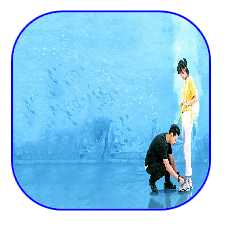

设置页面布局的时候。遇到了设置图片圆角问题,然后试了几种方法,都可以
第一种:
<Border CornerRadius=”50″ BorderBrush=”Blue” BorderThickness=”2″ Width=”200″ Height=”200″>
<Border.Background>
<ImageBrush ImageSource=”\pj\123.jpg” />
</Border.Background>
</Border>
这种图片是跟着border设置的圆角而改变的,自适应图片的大小
图:
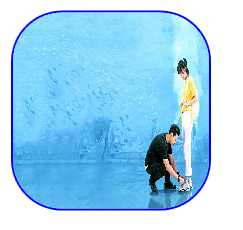
第二种:
<Image Width=”123″ Height=”80″ Margin=”0,0,0,0″ Source=”jpj\123.jpg” Stretch=”Fill” VerticalAlignment=”Center” HorizontalAlignment=”Center”>
<Image.Clip>
<RectangleGeometry RadiusX=”30″ RadiusY=”10″ Rect=”0,0,123,90″/>
</Image.Clip>
</Image>
这种是根据x和y来设置圆角,自我感觉这种比较适合只设置上边的圆角比较适合
图:
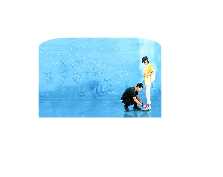
第三种:
<!–border1样式–>
<Style x:Key=”border1style” TargetType=”{x:Type Border}”>
<Setter Property=”Width” Value=”38″></Setter>
<Setter Property=”Height” Value=”23″></Setter>
<Setter Property=”Margin” Value=”3,3,0,0″></Setter>
<Setter Property=”CornerRadius” Value=”0,0,4,4″></Setter>
<Setter Property=”BorderBrush” Value=”Black”></Setter>
<Setter Property=”BorderThickness” Value=”0″></Setter>
</Style>
<!–border2样式–>
<Style x:Key=”border2style” TargetType=”{x:Type Border}”>
<Setter Property=”CornerRadius” Value=”0,0,4,4″></Setter>
<Setter Property=”Width” Value=”38″></Setter>
<Setter Property=”Height” Value=”23″></Setter>
<Setter Property=”Background” Value=”#E3E3E3″></Setter>
</Style>
<Border Style=”{StaticResource border1style}”>
<Grid>
<Border Name=”myBorder2″ Style=”{StaticResource border2style}” />
<Image Source=”{Binding img2}” Width=”37″ Height=”23″ Stretch=”Fill”>
<Image.OpacityMask>
<VisualBrush Visual=”{Binding ElementName=myBorder2}”/>
</Image.OpacityMask>
</Image>
</Grid>
</Border>
图:

自我感觉还是第一中比较简单,中间我有遇到图片不自适应大小的问题,然后我加上这个属性就好了,Stretch=”Fill”,这个属性的意思是
填充整个空间,但不保持纵横比。 图像不会被裁剪,但可能会发生拉伸。
小计:
Stretch 状态类似于许多电视机上的图片大小设置。
- None 显示原始大小的内容的原始分辨率。
- Uniform 在保持纵横比和图像内容的同时填充尽可能多的空间。这可能会导致在视频的边缘出现水平和垂直黑色条。这类似于宽屏模式。
- UniformToFill 在保持纵横比的同时填充整个空间。这可能会导致某些图像被裁剪。这类似于全屏模式。
- Fill 填充整个空间,但不保持纵横比。 图像不会被裁剪,但可能会发生拉伸。这类似于拉伸模式。