音乐播放APP初步开发(二)自动登录和 扫码识别设备

在登录页面login.html初次登录时,发送post请求,对返回的数据判断,如果code=0,表示已经登录成功的用户。则将其_id数据设置到类似cookie的全局中去。
if(data.code==0){ window.localStorage.setItem("user",data.data._id); // console.log(window.localStorage.getItem("user")); console.log(JSON.stringify(data.data)) mui.openWindow({ url:"userinfo.html", id:"userinfo.html", styles:{ top:"0px", bottom:"50px" }, extras:data.data, createNew:true }) }
createNew:true 是对页面刷新数据,不刷新页面会默认使用原页面,无法获取到数据
在index.html点击设置时,会先取出公共变量中的数据,若有值,则直接跳转个人中心,否则跳转登录页面
document.getElementById(‘self‘).addEventListener(‘tap‘, function() { if (window.localStorage.getItem("user")) { mui.post(window.serv_auto,{ "_id":window.localStorage.getItem("user") },function(data){ console.log(JSON.stringify(data)) mui.openWindow({ "url": "userinfo.html", "id": "userinfo.html", styles: { top: "0px", bottom: "50px" }, extras:data.data, // createNew:true }) },‘json‘ ); } else { mui.openWindow({ "url": "login.html", "id": "login.html", styles: { top: "0px", bottom: "50px" }, }) } })
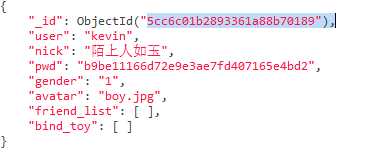
本质上 window.localStorage.getItem("user")返回的就是用户在MongoDB中的objectID值: 5cc6c01b2893361a88b70189
创建二维码:
在个人中心点击扫码,跳转至识别二维码页面,扫码判断该设备是否为授权设备,在页面识别成功时,返回提示信息
1.先去创建授权的二维码,存放到MongoDB
这里采用联图网二维码开放平台去生成二维码:http://www.liantu.com/pingtai/
创建二维码的脚本:
import requests,os,time,hashlib from setting import LT_URL,QR_CODE,mongoDB from uuid import uuid4 def creat_QR(number): qr_list=[] for i in range(number): qr=hashlib.md5(f‘{uuid4()}{time.time()}{uuid4()}‘.encode("utf8")).hexdigest() res=requests.get(LT_URL%(qr)) QR_PATH=os.path.join(QR_CODE,f‘{qr}.jpg‘) with open(QR_PATH,"wb")as f: f.write(res.content) qr_dict={"device_key":qr} qr_list.append(qr_dict) time.sleep(0.5) print(qr_list) mongoDB.devices.insert_many(qr_list) creat_QR(5)
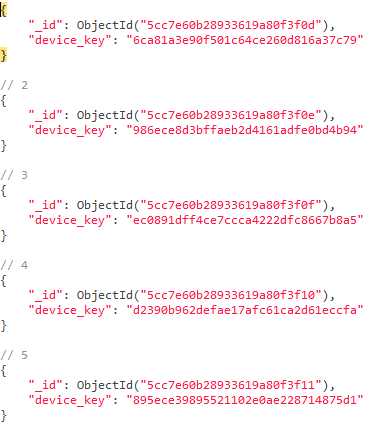
该接口返回的数据为二进制流图片二维码,将其存放至指定目录,并将文件名存放至MongoDB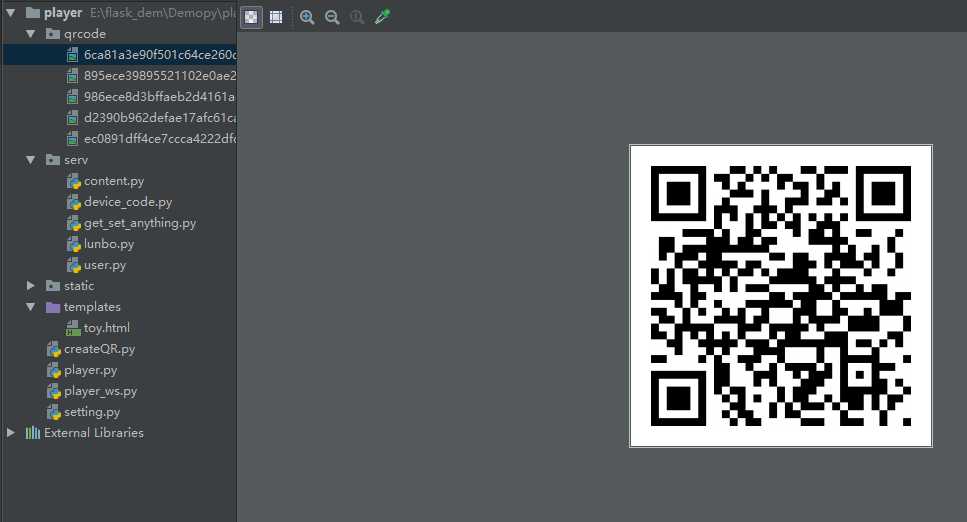
2.创建二维码识别页面:
在个人中心跳转至扫码页面
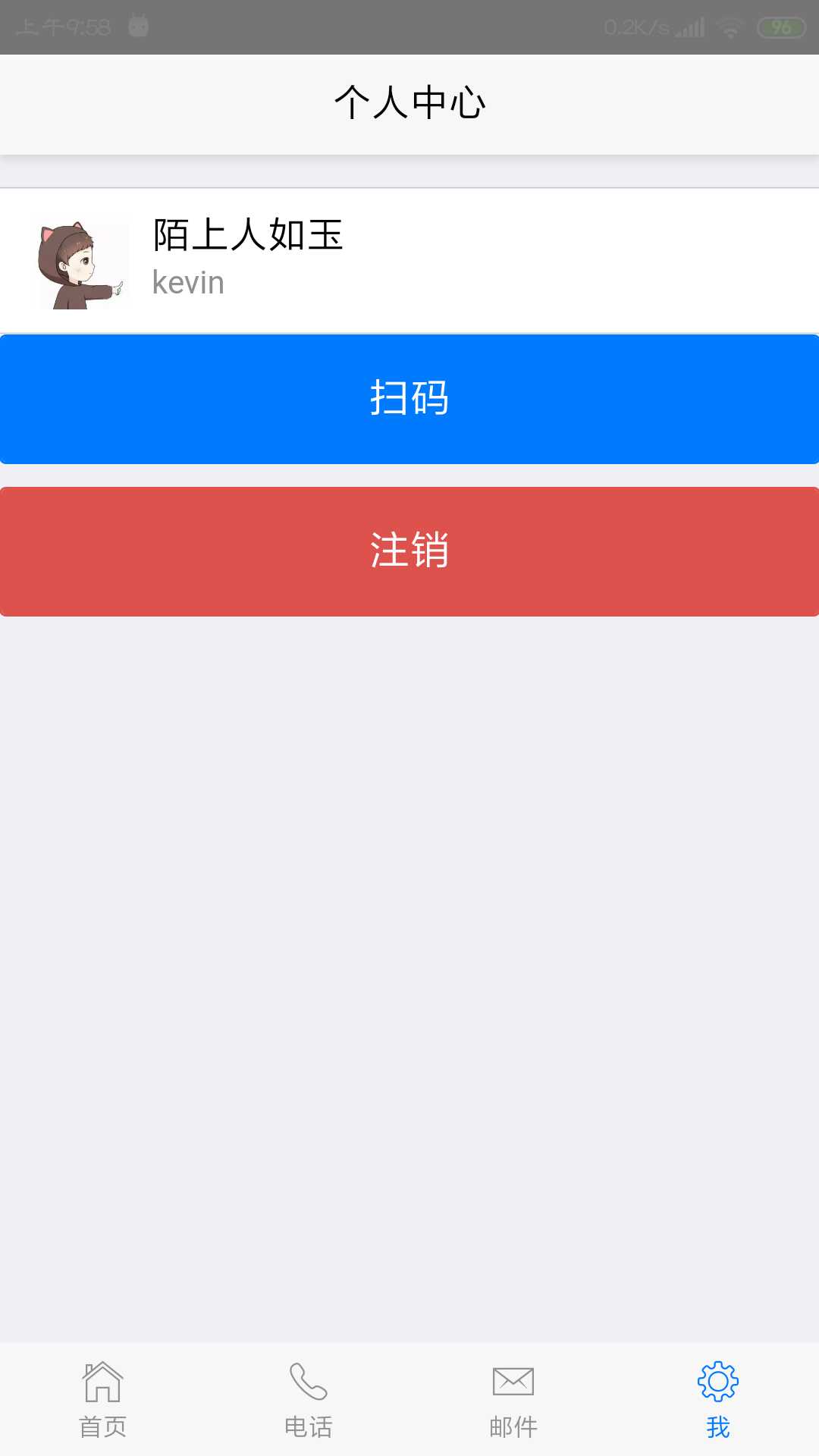
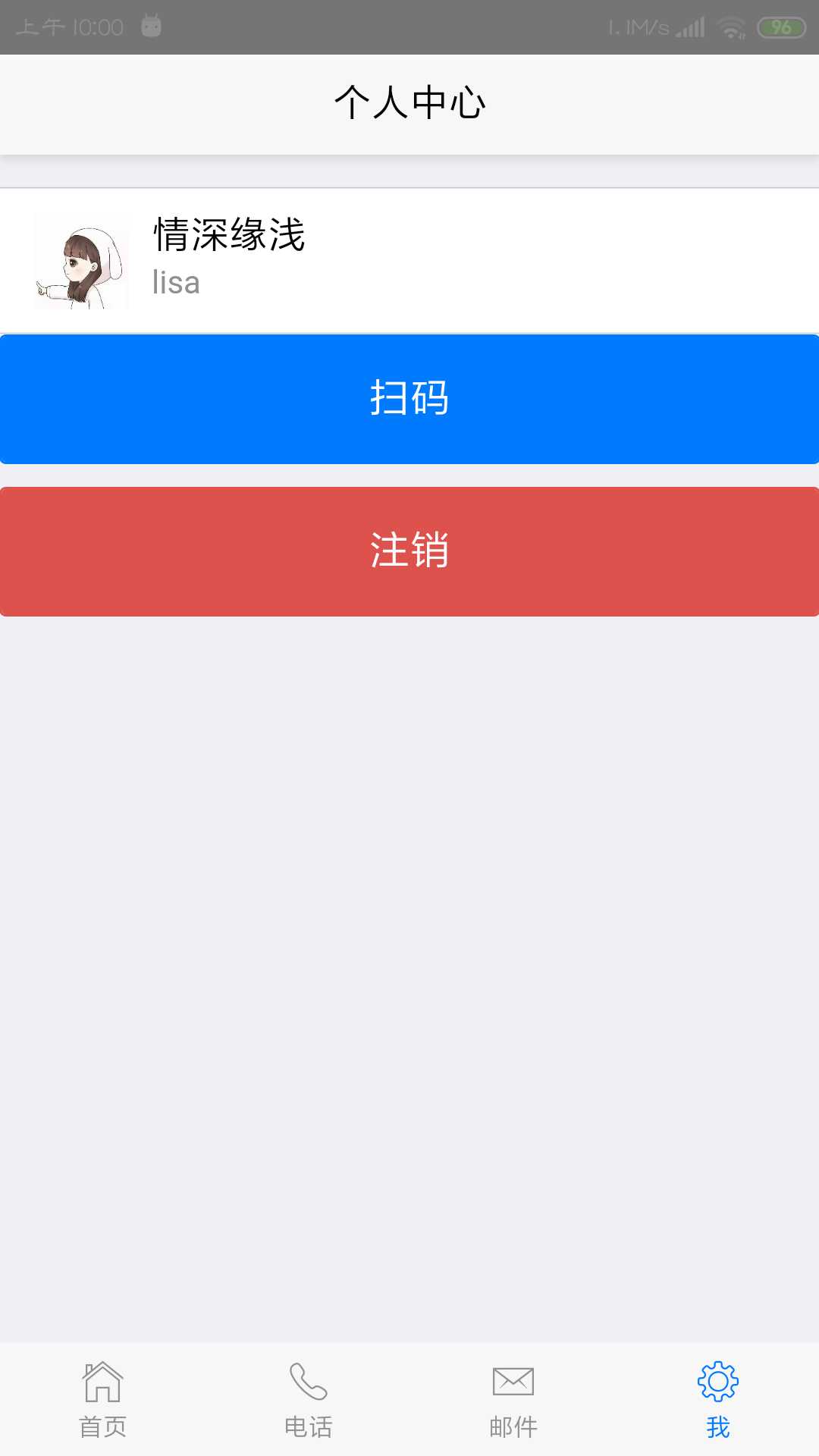
document.getElementById(‘qr_code‘).addEventListener(‘tap‘,function () { mui.openWindow({ "url":"device.html", "id":"device.html", styles:{ top:"0px", bottom:"0px" }, }) })
扫码页面完整代码:


<!doctype html>
<html>

    <head>
        <meta charset="utf-8">
        <title></title>
        <meta name="viewport" content="width=device-width,initial-scale=1,minimum-scale=1,maximum-scale=1,user-scalable=no" />
        <link href="css/mui.css" rel="stylesheet" />
    </head>

    <body>
        <header class="mui-bar mui-bar-nav">
            <a class="mui-action-back mui-icon mui-icon-left-nav mui-pull-left"></a>
            <h1 class="mui-title">二维码/条形码</h1>
        </header>
        <div class="mui-content">
            <div id="bcid" style="width: 100%; height: 580px;"></div>
        </div>
        <script src="js/mui.min.js"></script>
        <script type="text/javascript"> mui.init() function inmarked(type, result) { var text = "未知: "; switch (type) { case plus.barcode.QR: text = "QR: "
                        break; case plus.barcode.EAN13: text = ‘EAN13: ‘; break; case plus.barcode.EAN8: text = ‘EAN8: ‘; break; } alert(text+result); mui.post(window.serv_qr,{ "device_key":result },function(data){ mui.toast(JSON.stringify(data)) console.log(JSON.stringify(data)) },‘json‘ ); } var scan = null; mui.plusReady(function() { scan = new plus.barcode.Barcode("bcid"); scan.start(); scan.onmarked = inmarked; }) </script>
    </body>

</html>
mui.init() function inmarked(type, result) { var text = "未知: "; switch (type) { case plus.barcode.QR: text = "QR: "
                        break; case plus.barcode.EAN13: text = ‘EAN13: ‘; break; case plus.barcode.EAN8: text = ‘EAN8: ‘; break; } alert(text+result); mui.post(window.serv_qr,{ "device_key":result },function(data){ mui.toast(JSON.stringify(data)) console.log(JSON.stringify(data)) },‘json‘ ); } var scan = null; mui.plusReady(function() { scan = new plus.barcode.Barcode("bcid"); scan.start(); scan.onmarked = inmarked; })
创建一个扫码对象,并启用该对象
在扫码识别成功后,将数据以post方式发送给后端,去处理逻辑。
后台蓝图代码:
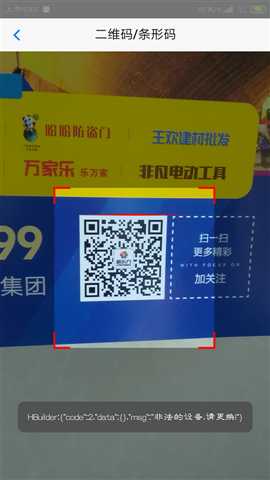
from flask import Blueprint,request,jsonify from setting import mongoDB,RET device_code=Blueprint("device_code",__name__) @device_code.route(‘/qr_code‘,methods=["POST",]) def qr_code(): qr=request.form.to_dict() ret=mongoDB.devices.find_one(qr,{"_id":0}) if ret: RET["code"]=0 RET["msg"]="合法的设备,开始绑定" RET["data"]=ret else: RET["code"] = 2 RET["msg"] = "非法的设备,请更换!" RET["data"]={} return jsonify(RET)
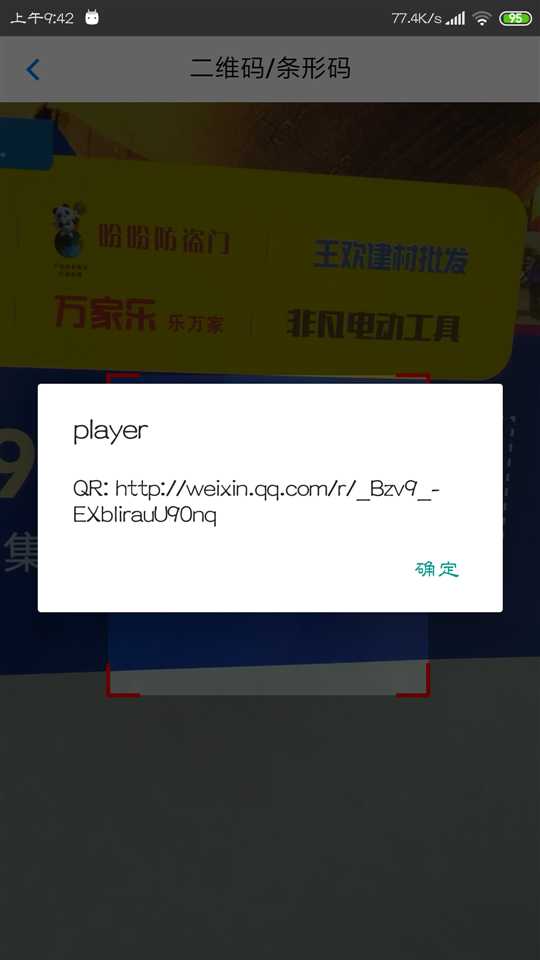
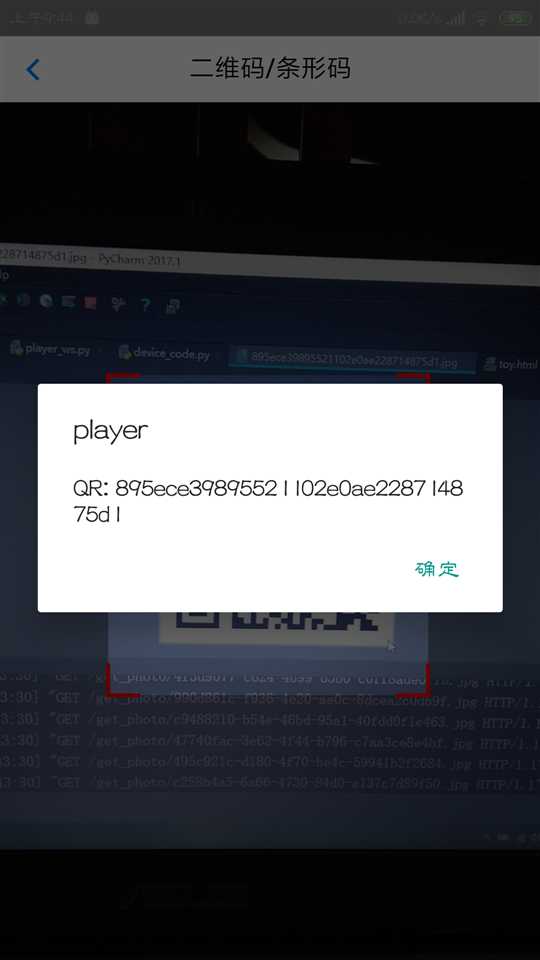
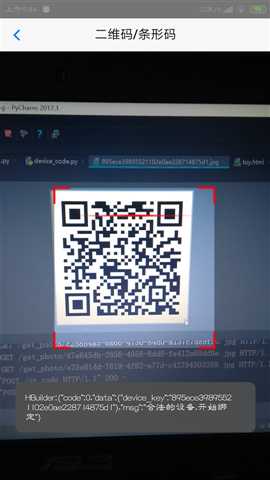
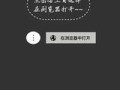
返回的数据作为页面的提示信息页面效果图:
识别非数据库中的二维码:
识别数据库中的二维码:

最新文章
-

QQ美颜相机拍照技巧
2026-10-25 -
QQ滤镜一键美化功能
2026-10-25 -
QQ直播观看小技巧
2026-10-25 -
QQ直播送礼互动玩法
2026-10-25 -
QQ直播弹幕设置方法,分场景操作指南一文讲清
2026-10-25 -
QQ日历行程管理技巧
2026-10-25 -
QQ语音速记功能使用
2026-10-25 -
QQ拍照翻译功能使用
2026-10-25
热门文章
-

ios微信分享的兼容性问题
2026-07-04 -

微信小程序 - 事件绑定bind和catch 区别
2026-07-04 -

7-STM32物联网开发WIFI(ESP8266)+GPRS(Air202)系统方案微信小程序篇(微信配网_申请微信公众号)
2026-07-04 -

微信浏览器中禁止app下载链接的两种处理方法
2026-07-04 -

【php】PHP制作QQ微信支付宝三合一收款码
2026-07-04 -
从微信中跳到外部浏览器
2026-07-04 -
SQL SERVER 还原误操作导致还原无法停止,处理办法
2026-08-27 -

10-STM32物联网开发WIFI(ESP8266)+GPRS(Air202)系统方案微信小程序篇(微信配网配置_Airkiss步骤_1)
2026-07-04