outlook移动ost邮箱数据到D盘

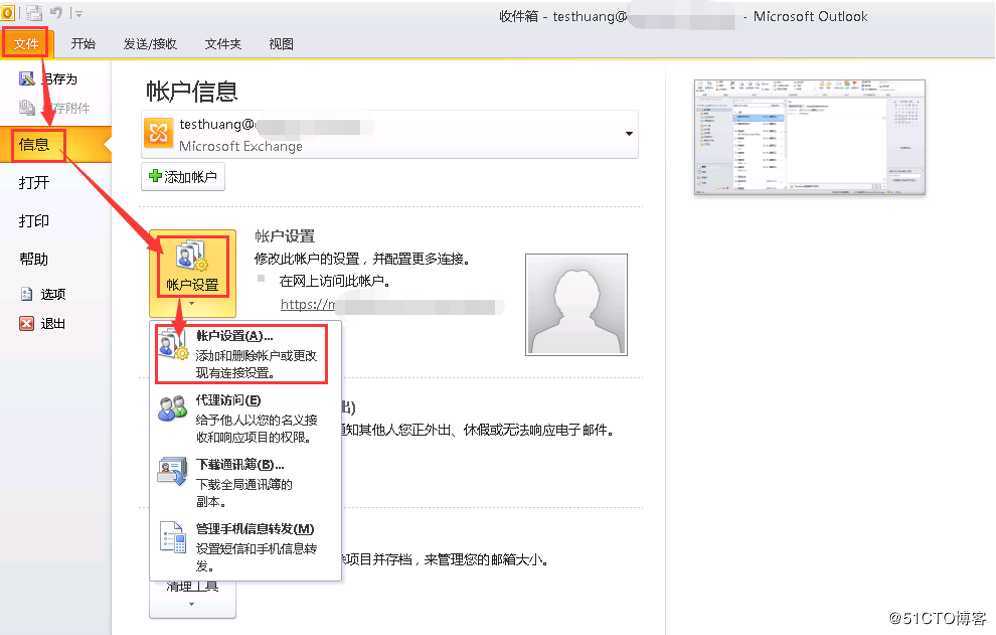
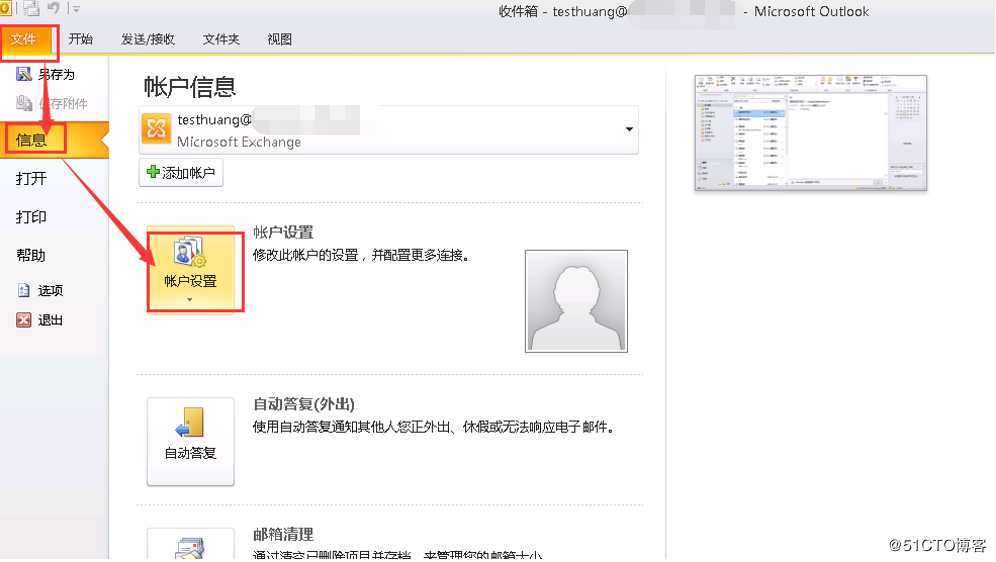
打开outlook2010,点击“文件——》信息——》账户设置
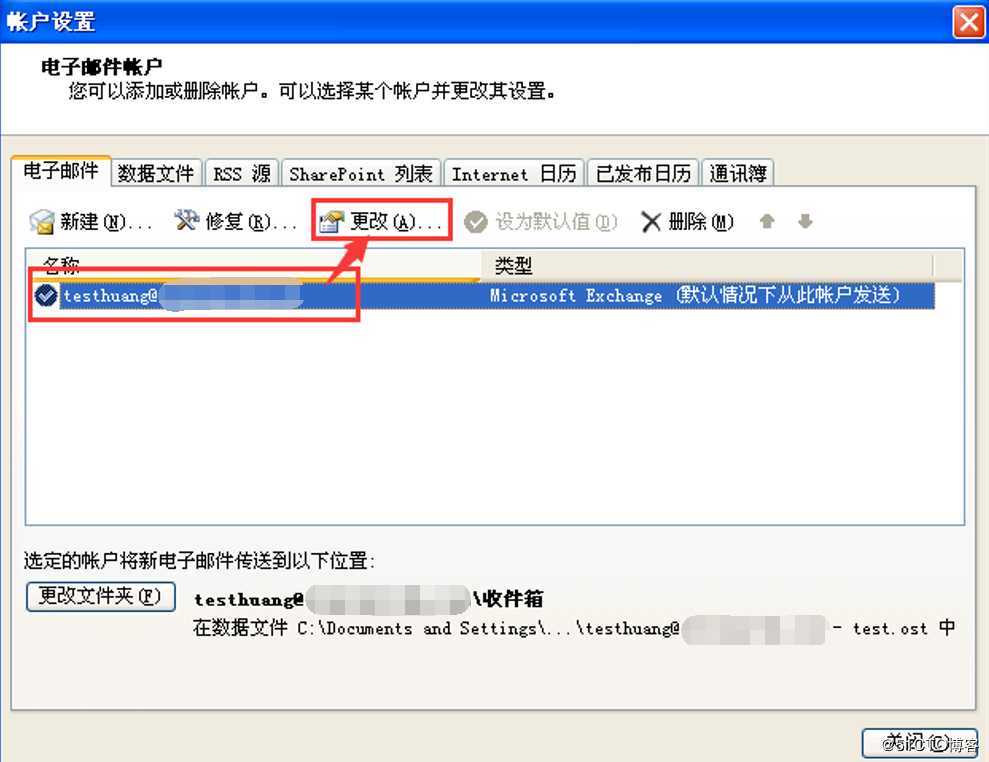
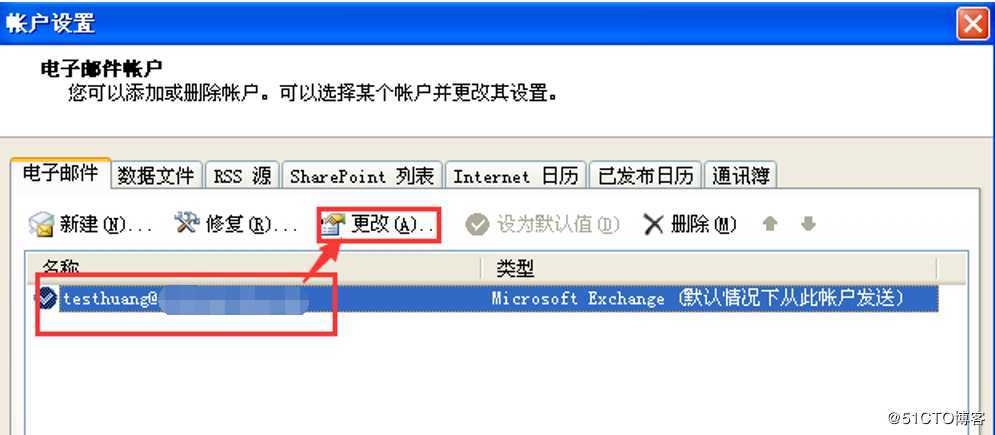
选中邮箱账户,并点击“更改”
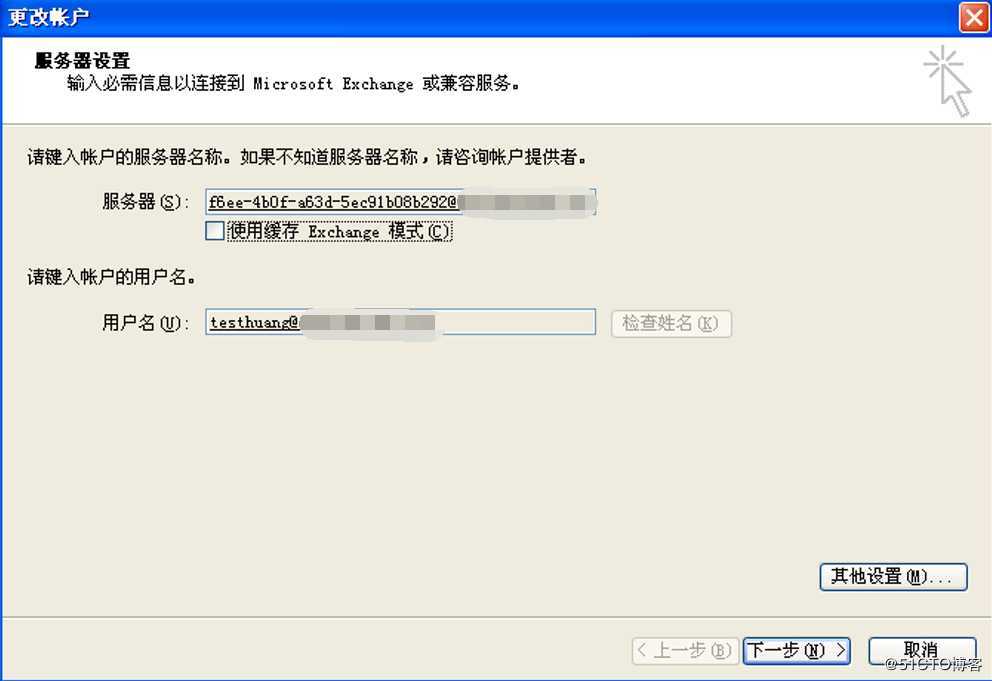
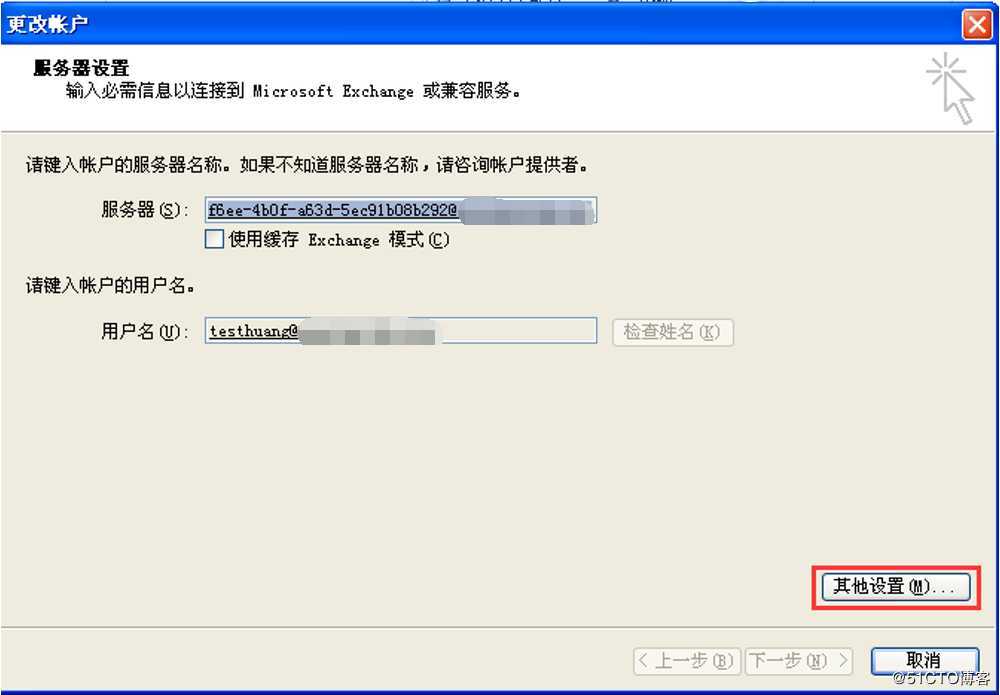
取消“使用缓存exchange模式”前面的勾
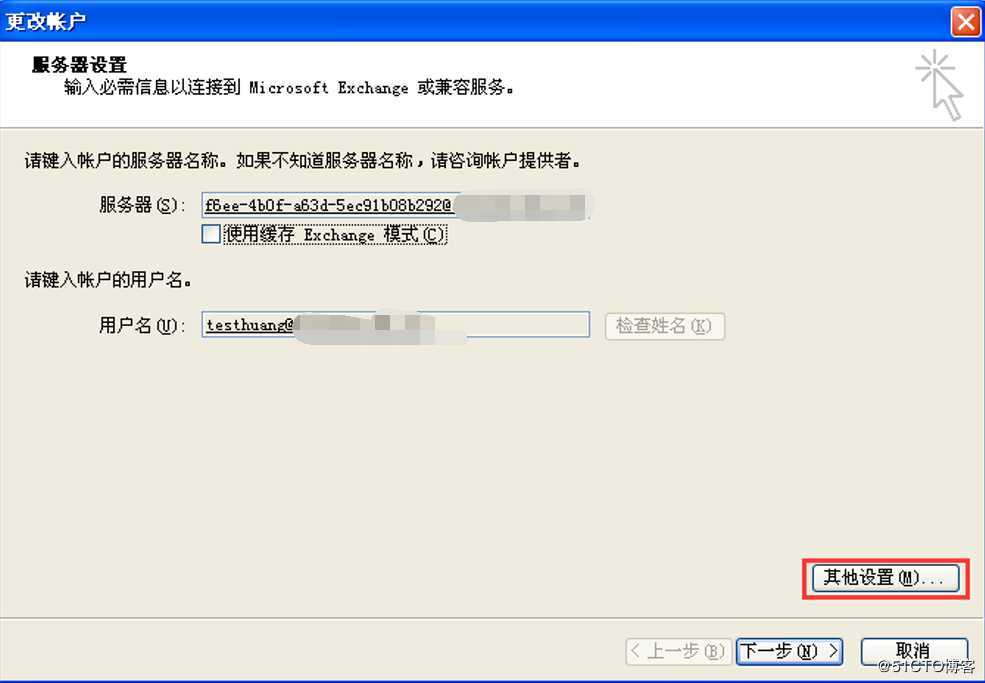
点击“其他设置”
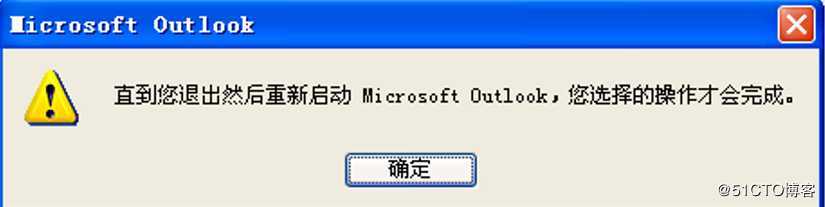
提示下次重启outlook后更改才会生效,点击“确定”
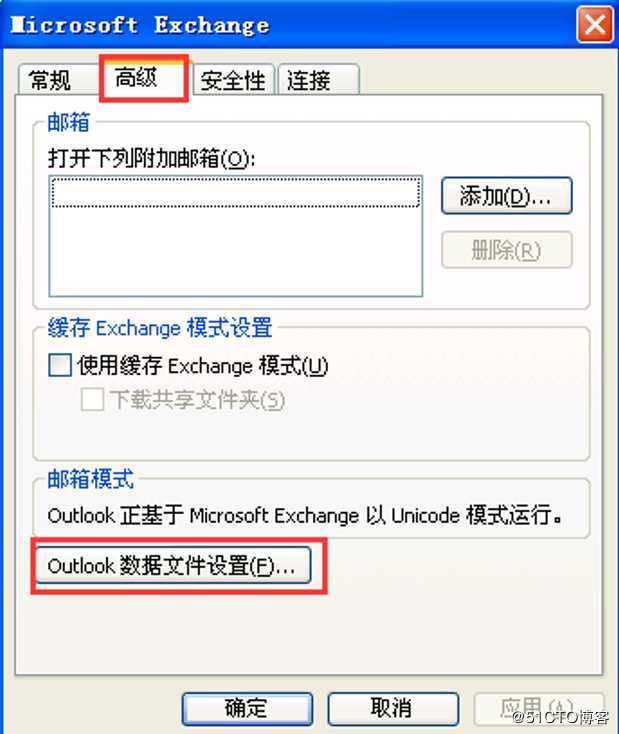
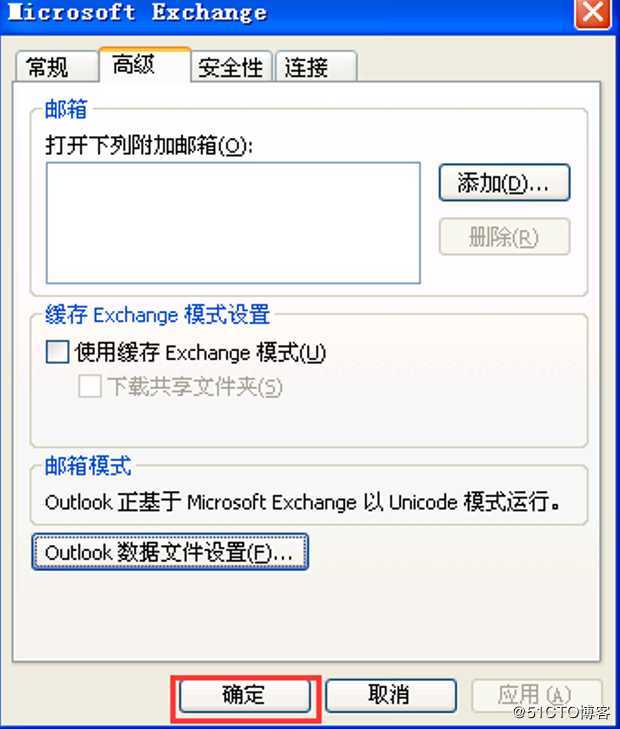
选中“高级”选项卡,并点击“outlook数据文件设置”
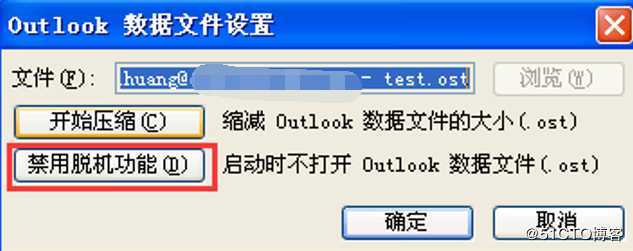
点击“禁用脱机功能”
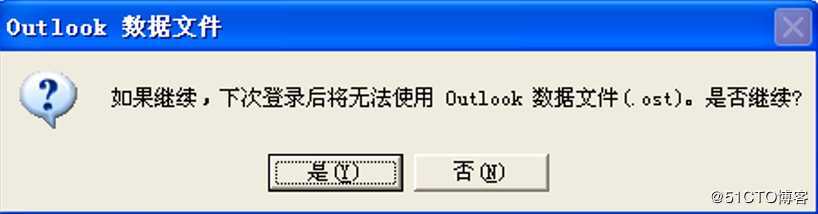
提示无法使用ost文件,点击“是”
点击“确定”
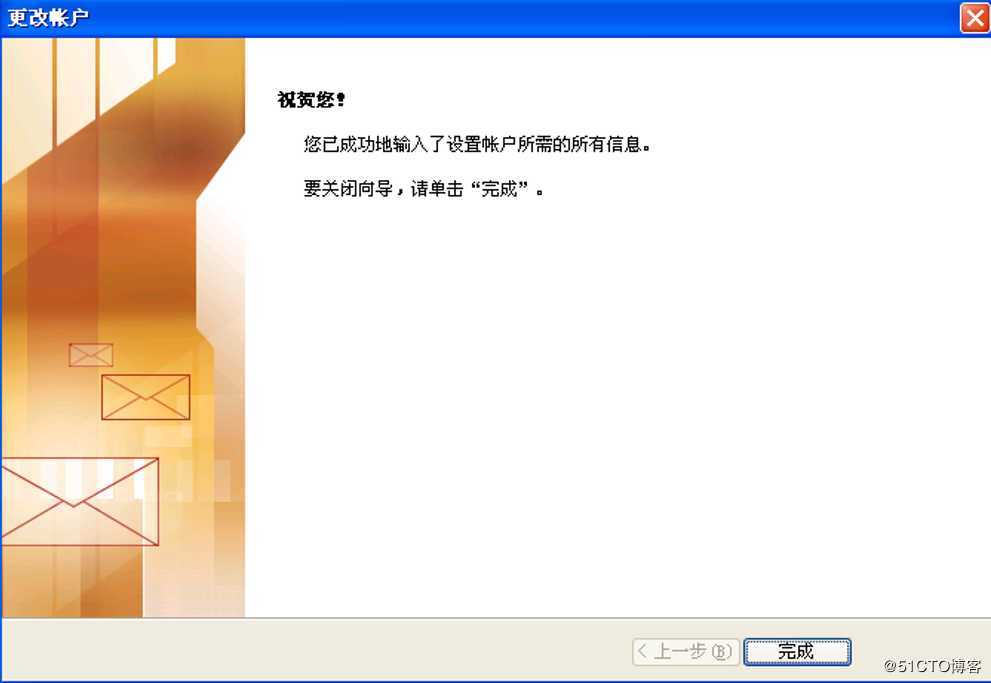
关闭outlook软件
打开“我的电脑”
输入该地址,并按回车键打开
%userprofile%\Local Settings\Application Data\Microsoft\Outlook\
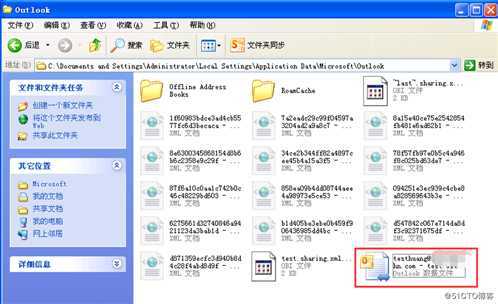
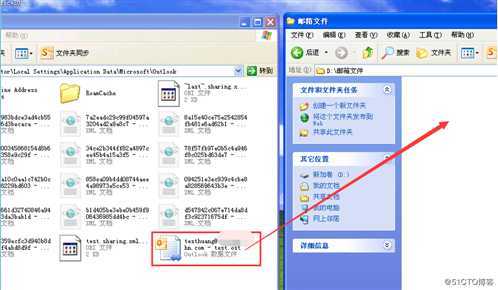
在D盘新建一个文件夹“邮箱文件”(具体看D盘剩余容量,如果D盘空间也不足,可以放在E,F,G等其他空间够的磁盘)
选中ost为后缀的文件,剪切到D盘的邮箱文件夹中
打开outlook2010,账户设置
选中高级,outlook数据文件设置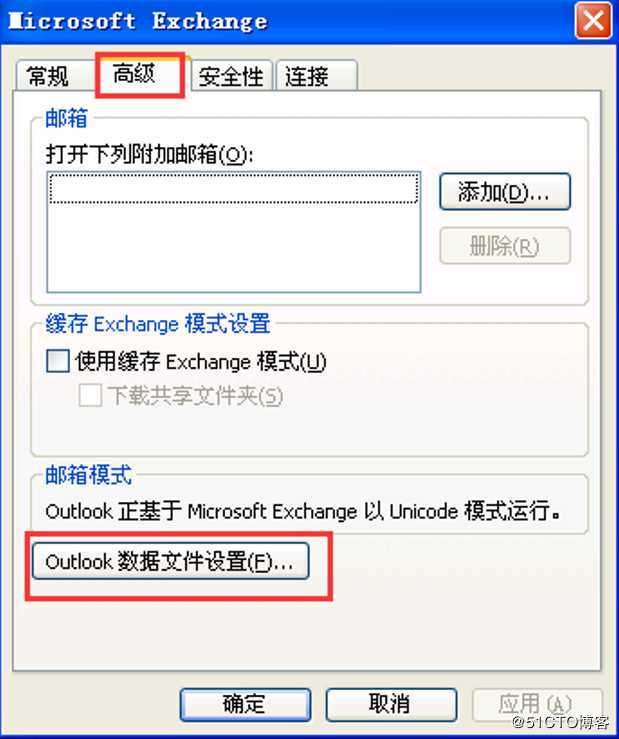
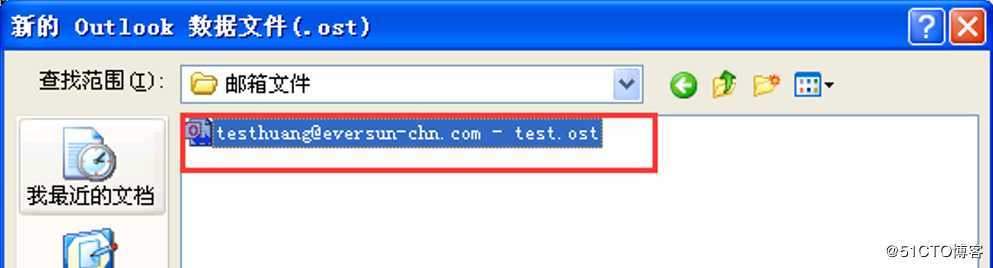
点击“浏览”选择D盘邮箱文件夹下的ost文件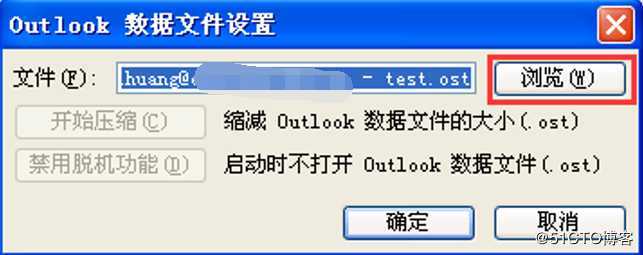
可以看到路径已经改为D盘,并点击确定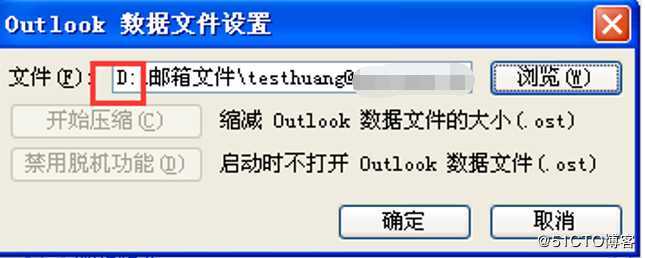
将exchange缓存模式勾上,并下一步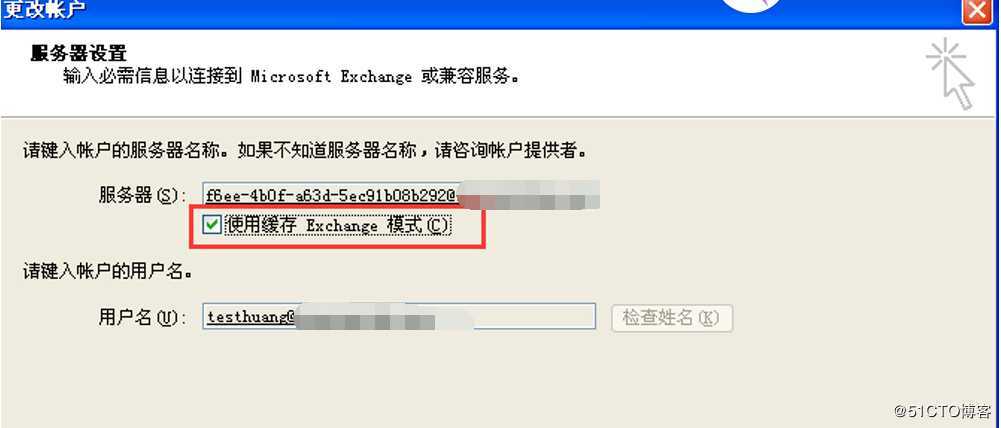
重启outlook2010后生效
最新文章
-

QQ云盘备份恢复完整流程
2026-10-20 -
QQ云盘备份空间管理
2026-10-20 -
QQ云盘备份历史记录查看
2026-10-20 -
QQ云盘备份删除注意事项
2026-10-20 -
QQ云盘同步冲突处理方法
2026-10-20 -
QQ云盘离线访问文件技巧
2026-10-20 -
QQ云盘大文件断点续传,告别大文件传输的无效等待
2026-10-20 -
QQ云盘文件秒传功能使用
2026-10-20
热门文章
-

微信小程序 - 事件绑定bind和catch 区别
2026-07-04 -

微信浏览器中禁止app下载链接的两种处理方法
2026-07-04 -

ios微信分享的兼容性问题
2026-07-04 -

7-STM32物联网开发WIFI(ESP8266)+GPRS(Air202)系统方案微信小程序篇(微信配网_申请微信公众号)
2026-07-04 -

【php】PHP制作QQ微信支付宝三合一收款码
2026-07-04 -

10-STM32物联网开发WIFI(ESP8266)+GPRS(Air202)系统方案微信小程序篇(微信配网配置_Airkiss步骤_1)
2026-07-04 -

9-STM32物联网开发WIFI(ESP8266)+GPRS(Air202)系统方案微信小程序篇(微信配网配置_开发者基本配置_2)
2026-07-04 -

从微信中跳到外部浏览器
2026-07-04