Android android problem

{

目录

一、Mac下de的java路径

二、android studio的编译命令

三、在cocos3.1.5中 android-studio中的build-cfg.json找不到了

四、导入第三方jar包:

五、文件同步Synchronize

六、找不到libs文件夹

七、android studio打包不同cpu架构的so文件

八 、如何解决Unable to get CMake version编译问题

九、Android Could not find method ndk

十、Your project contains C++ files but it is not using a supported native build system

十一、cocos run 安卓apk制作 AppDelegate.h 找不到

十二、Suggestion: add ‘tools:replace=”android:icon”‘ to element


十三、 java.lang.NoClassDefFoundError: Failed resolution of: Landroid/support/v4/util/ArrayMap;


十四、自动导入包名


十五、用AS直接连接到手机上能运行,安装apk就运行报错?

十六、更改版本号

十七、在cocos中 用 android studio调试 c++

十八、Manifest中使用${applicationId}写法

十九、android studio更改applicationId 和更改 包名package name

二十、关闭 Android Studio 新特性Instant Run

下面是正文


一、mac下JDK的安装路径

苹果系统已经包含完整的J2SE,其中就有JDK和JVM(苹果叫VM)。当然如果要升级JDK,那当然要自己下载安装了。 

       在MAC系统中,jdk的安装路径与windows不同,默认目录是:/System/Libray/Frameworks/JavaVM.Framwork/。 

       在这个目录下有个Versions目录,里面有不同版本的jdk。

二、android studio的编译命令

cocos compile -p android –android-studio


三、在cocos3.1.5中 android-studio中的build-cfg.json找不到了

gradle supports copy assets & compile scripts from engine 3.15

在android项目的app文件夹下面的build.gradle文件中配置 原来的build-cfg.json文件中的copy_resource,请看下面代码中的红色部分

android.applicationVariants.all { variant ->
    // delete previous files first delete "${buildDir}/intermediates/assets/${variant.dirName}" variant.mergeAssets.doLast { copy { from "${buildDir}/../../../../../res" into "${buildDir}/intermediates/assets/${variant.dirName}/res" } copy { from "${buildDir}/../../../../../src" into "${buildDir}/intermediates/assets/${variant.dirName}/src" }   copy { from "${buildDir}/../../../../../res" into "${buildDir}/intermediates/assets/${variant.dirName}/restsss" } // copy {  // from "${buildDir}/../../../../cocos2d-x/cocos/scripting/lua-bindings/script"  // into "${buildDir}/intermediates/assets/${variant.dirName}/src/cocos"  // }  省略..... }
四、导入第三方jar包:

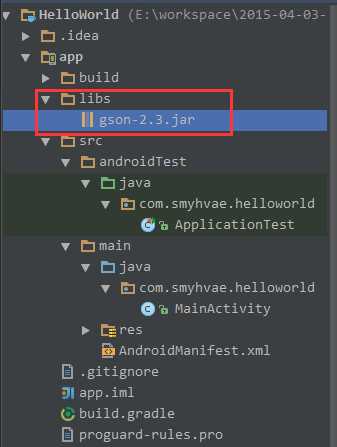
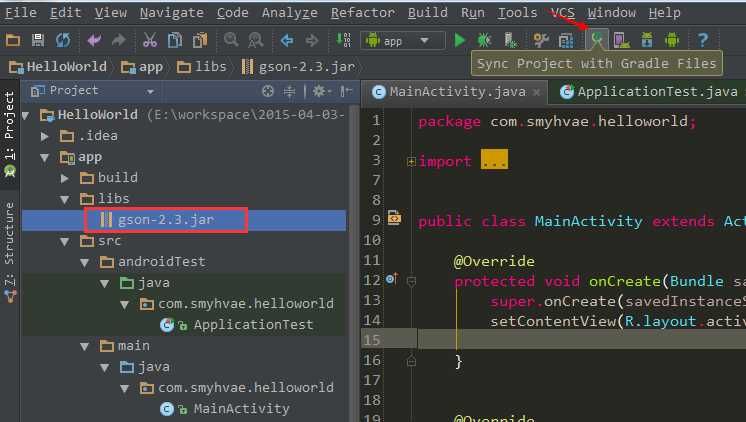
eclipse中导入jar包是先将jar包复制到工程文件中,然后add to build path,但是在Android studio中可不是这样的。在Android studio中导入jar包的方法是:(以谷歌的gjson.jar为例)

将gson-2.3.jar文件拷贝到工程文件的libs目录下:

1ff80ab1-9b73-4500-8647-7554a4453317

导入之后,选中jar包,然后点击下图中箭头处的按钮:(synchronize:同步,可以理解为刷新)

462c6e87-5525-43eb-abfc-69165941bb66

搞定。


五、文件同步Synchronize

操作步骤: File–Synchronize(同步)  或使用快捷键 Option + Command + Y

点击Synchronize (同步),它将从文件系统中加载文件,如果你有未保存的更攺,它将会提示你是否放弃更攺。


六、找不到libs文件夹

1、在app目录下心间libs文件夹


2.在app目录下的build.gradle的android结点中,填写上以下代码

sourceSets.main { java.srcDir "src"  res.srcDir "res"  jniLibs.srcDir "libs"  manifest.srcFile "AndroidManifest.xml" }

七、android studio打包不同cpu架构的so文件

关于打cpu架构的so包的配置是在build.gradle文件中,就是下面的代码

externalNativeBuild {
    ndkBuild {
        if (!project.hasProperty("PROP_NDK_MODE") || PROP_NDK_MODE.compareTo(‘none‘) != 0) { // skip the NDK Build step if PROP_NDK_MODE is none  targets ‘cocos2dlua‘  arguments ‘NDK_TOOLCHAIN_VERSION=4.9‘  arguments ‘APP_PLATFORM=android-‘+PROP_TARGET_SDK_VERSION def module_paths = [project.file("../../../cocos2d-x").absolutePath, project.file("../../../cocos2d-x/cocos").absolutePath, project.file("../../../cocos2d-x/external").absolutePath] if (Os.isFamily(Os.FAMILY_WINDOWS)) { // should use ‘/‘  module_paths = module_paths.collect {it.replaceAll(\\\\‘, ‘/‘)} arguments ‘NDK_MODULE_PATH=‘ + module_paths.join(";") } else { arguments ‘NDK_MODULE_PATH=‘ + module_paths.join(‘:‘) } arguments ‘-j‘ + Runtime.runtime.availableProcessors() abiFilters.addAll(PROP_APP_ABI.split(‘:‘).collect{it as String}) } } }

关键要看这行

abiFilters.addAll(PROP_APP_ABI.split(‘:‘).collect{it as String})

其中PROP_APP_ABI定义在cradle.property文件中,不同的cpu用“:”分割,如下

//选择要添加的对应cpu类型的.so库。   // 还可以添加 ‘x86‘, ‘x86_64‘, ‘mips‘, ‘mips64‘
PROP_APP_ABI=armeabi:armeabi-v7a:armeabi-v8a

其中的abiFilters,是cpu 过滤,最后打完的包智慧包含在abiFilters中定义的cpu架构

app目录下的build.gradle的defaultConfig对象中加入下面的代码

defaultConfig {
 ndk {
        //选择要添加的对应cpu类型的.so库。 // 还可以添加 ‘x86‘, ‘x86_64‘, ‘mips‘, ‘mips64‘  abiFilters ‘armeabi‘, ‘armeabi-v7a‘, ‘arm64-v8a‘  moduleName "app"  }

}


八 、如何解决Unable to get CMake version编译问题


  1. 打开SDK Manager(点菜单“File”->“Settings”) ,检查”SDK Tools” 选项中CMake 选项,这里应该没有勾选和安装CMake

九、Android Could not find method ndk

把 ndk 放在 defaultConfig 里面

        defaultConfig {

                ndk {

            }

        }

十、Your project contains C++ files but it is not using a supported native build system

首先在工程目录下的gradle.properties文件的末尾加上一句:Android.useDeprecatedNdk=true 
如图: 
这里写图片描述 
然后再在文件build.gradle(Module:app)里面的buildTypes类中添加一个这样的方法

  1. sourceSets {

  2. main {

  3. jni.srcDirs = []

  4. }

  5. }

如下图所示 
这里写图片描述
这样就可以编译成功了

十一、cocos run 安卓apk制作 AppDelegate.h 找不到

Android.mk的LOCAL_PATH 指到了 jni目录中,所以eclipse和android studio中目录指向差了一个层级

eclipse中这样的话

LOCAL_C_INCLUDES := $(LOCAL_PATH)/../../Classes \

android studio中就应该是像下面这样,多往上面找一个层级


LOCAL_C_INCLUDES := $(LOCAL_PATH)/../../../Classes \

十二、Suggestion: add ‘tools:replace=”android:icon”‘ to element

今天在用Android Studio开发时,遇到一个问题,建了一个项目,依赖了一个自己写的库,在编译时报了这个错误,大致的原因是资源与库在清单文件里引用了相同的资源文件,Gradle插件默认会启用Manifest Merger Tool,就会发生冲突。

错误提示:

Error:Execution failed for task ‘:loggertest:processDebugManifest‘. Manifest merger failed : Attribute application@icon value=(@mipmap/iclauncher) from AndroidManifest.xml:7:9-43 is also present at [TuringOSLoggerAPI:app:unspecified] AndroidManifest.xml:16:9-45 value=(@drawable/iclauncher). Suggestion: add ‘tools:replace=”android:icon”‘ to element at AndroidManifest.xml:5:5-18:19 to override.

解决方法

  1. 将依赖库中清单文件,引用的依赖库的清单文件中的,冲突部分删除掉,我这里主要删除了<android:icon=”@drawable/ic_launcher”>,删除过后,编译正常,程序编译通过
  2. 根据IDE提示修改,首先在项目的清单文件的根标签下引入xmlns:tools=”http://schemas.android.com/tools”,注意不是依赖库的的清单文件里,已测试不可行,之后在application里的标签里加入tools:replace=”android:icon”之后重新build,即可通过编译,theme问题同样这样解决:tools:replace=”android:icon, android:theme”,如下:注意红色部分的位置
<?xml version="1.0" encoding="utf-8"?> <manifest xmlns:android="http://schemas.android.com/apk/res/android" package="com.smallhut.dd" android:versionCode="1" android:versionName="1.1.0" android:installLocation="auto" xmlns:tools="http://schemas.android.com/tools"> <uses-sdk android:minSdkVersion="9" android:targetSdkVersion="25"/> <uses-feature android:glEsVersion="0x00020000" /> <application android:name="org.cocos2dx.lua.tst" android:allowBackup="true" android:label="@string/app_name" android:icon="@drawable/icon"   tools:replace="android:name">


十三、 java.lang.NoClassDefFoundError: Failed resolution of: Landroid/support/v4/util/ArrayMap;

在依赖中加上 compile ‘com.android.support:support-v4:24.2.0‘ 

Android Studio如何导入android-support-v4,v7,v13等支持包?在Android Studio中:

项目右键->

Open Module Settings->

点选Modules下面的app->

点击进入Dependencies->

点击右上角+ ->

点选Library dependency ,在其中选择你需要的support包版本添加即可


十四、自动导入包名

因为as默认是不会自动导包的,所以导包需要设置。


File–>Settings–>Editor–>General–>Auto Import  

技术图片


自动导入就是把

1. insert imports on paste 选项改为All。

2.勾上Optimize imports on the fly 

3.勾上Add umambiguous imports on the fly


如下图

技术图片


十五、用AS直接连接到手机上能运行,安装apk就运行报错?

取消instantRun

技术图片


十六、更改版本号

eclipse里面在AndroidManifest.xml文件里面修改版本号


android:versionCode="5" android:versionName="1.1.0"

androidstudio里面在build.gradle文件里面修改版本号


versionCode 5
versionName "1.1.0"

十七、在cocos中 用 android studio调试 c++

在设置页面 Appearance & Behavior ,打开System Settings->Android SDK 中,选中CMake,LLDB,NDK,下载成功之后,在项目设置页面,ndk要设置为刚才下载的NDK,目录在sdk->ndk build 目录中,这样就可以调试c++了。

         开始的时候,我选择了自己的ndk-r10d,不能调试c++,选中了刚才下载的ndk,然后rebuild,就可以调试c++了

技术图片


十八、Manifest中使用${applicationId}写法


Manifest中使用${applicationId}

  • Provider在声明android:authorities(该值必须唯一)时,如前缀为写死的包名字符串,当出现需要同一工程分包、分渠道打包时,安装在同一android设备将导致 INSTALL FAILED CONFLICTING PROVIDER 的报错(使用adb安装会有提示),这时可以使用${applicationId},这将避免android:authorities值非唯一的问题。

    1. <provider

    2. android:name=
      “xxxx.xxxx.xxx.xxxProvider”

    3. android:authorities=
      ${applicationId}.xxxx”

    4. android:grantUriPermissions=
      “true”

    5. android:exported=
      “false”/>

  • ${applicationId}也可以用在Manifest中其他需要唯一的取值情况,这种使用方式很灵活


    十九、android studio更改applicationId 和更改 包名package name

    更改applicationId,在build.gradle 文件中,更改applicationId,然后同步build.gradle

    更改package name ,在androidManifest.xml文件中,选中

    package="com.small.xxx"

    然后右键选择refractor -> rename ,然后填写需要更改的包名,然后点击refactor按钮,开始查找,会在find页面中弹出来找到的相关文件,然后点击do refactor 就可以修改包名了


二十、关闭 Android Studio 新特性Instant Run

1.打开项目,左上角的Android Studio preferences(注意:一定要在这里打开,欢迎页面里面的Setting是不可勾选的!!!!!)

2、点击 instant Run

3、取消勾选所有选项

}