win10电脑c盘满了怎么清理垃圾而不误删

Win7电脑C盘满了怎么清理垃圾而不误删
一、引言
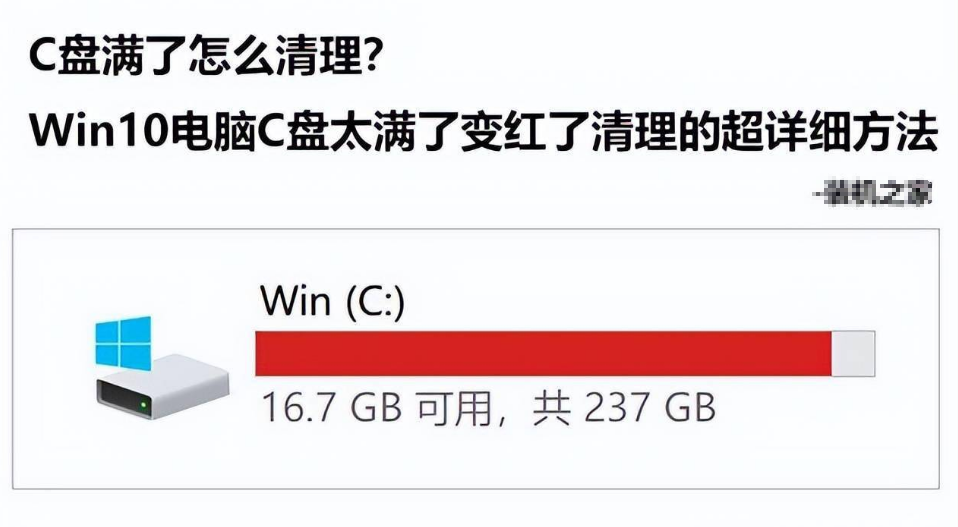
C盘是Windows系统中最重要的存储位置之一,它存储着操作系统的核心文件和应用程序数据。然而,随着使用时间的增长,C盘可能会因为各种临时文件、系统日志、浏览器缓存等而变得越来越满。本文将介绍如何在不误删重要文件的前提下,有效地清理Win7电脑的C盘空间。
二、磁盘清理工具
- 打开磁盘清理:首先,点击“开始”菜单,在搜索栏中输入“磁盘清理”并打开它。选择C盘作为要清理的磁盘。
- 勾选清理内容:在弹出的窗口中,勾选“回收站”、“临时文件”和“缩略图”等不需要的文件类型。确保不勾选“系统文件”以避免误删重要数据。
- 确认清理:点击“确定”后,系统会询问是否永久删除这些文件。再次确认后,磁盘清理工具将安全地删除这些不需要的文件,释放C盘空间。
三、卸载不需要的程序
- 检查程序列表:点击“开始”菜单,进入“控制面板”,然后选择“程序和功能”。检查列表中的程序,卸载不再使用的程序。
- 选择卸载程序:右键点击要卸载的程序,选择“卸载”。按照提示完成卸载过程。
四、移动文件至其他磁盘
- 检查大文件:在C盘中搜索并找到占用空间较大的文件或文件夹,如视频、音乐或图片。
- 移动文件:将这些大文件移动到其他磁盘或外部存储设备中,以释放C盘空间。可以使用“剪切”和“粘贴”命令来完成这一操作。
五、压缩文件和数据
- 压缩文件夹:右键点击要压缩的文件夹,选择“发送到”>“压缩(zipped)文件夹”。这将创建一个压缩文件,可以节省空间。
- 使用压缩软件:考虑使用专业的压缩软件,如WinRAR或7-Zip,对文件进行压缩,以进一步减小文件大小。
六、定期维护和清理
- 使用系统维护工具:Win7内置了一些系统维护工具,如磁盘碎片整理程序和系统文件检查器。定期运行这些工具可以保持系统的良好状态。







最新文章
-

怎样彻底拉黑删除微信好友
2026-10-13 -

怎样将电脑Word文档发送到微信
2026-10-13 -

怎样在手机上编辑word文档插图
2026-10-13 -
怎样在word文档中制作表格发到微信上就没表格了呢
2026-10-13 -

怎样加回拉黑删除的微信好友
2026-10-13 -

怎样判断微信好友是拉黑还是删除
2026-10-13 -

怎把拉黑的微信好友找回来
2026-10-13 -

怎么验证微信好友把我删除与拉黑
2026-10-13
热门文章
-

微信小程序 - 事件绑定bind和catch 区别
2026-07-04 -

ios微信分享的兼容性问题
2026-07-04 -

7-STM32物联网开发WIFI(ESP8266)+GPRS(Air202)系统方案微信小程序篇(微信配网_申请微信公众号)
2026-07-04 -

9-STM32物联网开发WIFI(ESP8266)+GPRS(Air202)系统方案微信小程序篇(微信配网配置_开发者基本配置_2)
2026-07-04 -

微信浏览器中禁止app下载链接的两种处理方法
2026-07-04 -

【php】PHP制作QQ微信支付宝三合一收款码
2026-07-04 -

APP与小程序的优劣分析
2026-07-04 -

10-STM32物联网开发WIFI(ESP8266)+GPRS(Air202)系统方案微信小程序篇(微信配网配置_Airkiss步骤_1)
2026-07-04