NVisionXR_iOS教程八 —— 场景中添加粒子

本章节将介绍如何往场景里添加粒子效果。打开上一章节的代码
1、添加头文件#import ''NVWorldParticles.h''
2、将粒子的资源文件拖入到UserRes.bundle目录下
(本章节的资源在教程下面有下载地址)

3、关于制作粒子文件
,这边就不做叙述了,请看教程
《NVisionXR引擎基本介绍 http://www.arvrschool.com/read-7381》
)
4、点击粒子文件
,查看材质名,然后在
UserRes.material
中配置材质路径,如下图:


在
onCreate
方法中实例话粒子,如下图:

代码:
    NVWorldParticles *snow = (NVWorldParticles *)[[self getWorld] getObjectByName:@"snow"];
    if (!snow) {
        snow = (NVWorldParticles *)[[self getWorld] createObject:PARTICLES objectName:@"snow"];
        // 设置粒子脚本名
        [snow setTechnique:@"snow"];
        // 设置粒子在空间中坐标
        [snow setPosition:NVPosition(0.0, 20.0, 0.0)];
    }
在onStrat方法中将粒子附加到场景中,如下图 
代码:
    NVWorldParticles *snow = (NVWorldParticles *)[[self getWorld] getObjectByName:@"snow"];
    if (snow) {
        [snow attachTo:self];
        // 粒子系统开始播放
        [snow start];
    }
在onStop方法中将粒子从场景中移除,如下图 
代码:
  NVWorldParticles *snow =(NVWorldParticles *)[[self getWorld] getObjectByName:@"snow"];

    if (snow) {
        // 控制粒子系统结束
        [snow stop];
        [snow dettach];
    }
运行项目,可以看到如下图效果: 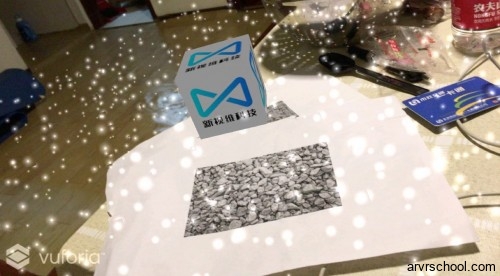
粒子效果就添加成功了,大家可以自己尝试着使用粒子编辑器做一个酷炫的粒子效果加载到场景中。

最新文章
-

QQ节日祝福自动发送
2026-10-21 -
QQ定时祝福发送方法
2026-10-21 -
QQ纪念日推送设置
2026-10-21 -
QQ日程智能提醒方法
2026-10-21 -
QQ待办事项管理技巧
2026-10-21 -
QQ提醒事项同步开启
2026-10-21 -
QQ语音备忘使用方法
2026-10-21 -
QQ文字备忘快速记录
2026-10-21
热门文章
-

ios微信分享的兼容性问题
2026-07-04 -

微信小程序 - 事件绑定bind和catch 区别
2026-07-04 -

微信浏览器中禁止app下载链接的两种处理方法
2026-07-04 -

7-STM32物联网开发WIFI(ESP8266)+GPRS(Air202)系统方案微信小程序篇(微信配网_申请微信公众号)
2026-07-04 -

从微信中跳到外部浏览器
2026-07-04 -

9-STM32物联网开发WIFI(ESP8266)+GPRS(Air202)系统方案微信小程序篇(微信配网配置_开发者基本配置_2)
2026-07-04 -

【php】PHP制作QQ微信支付宝三合一收款码
2026-07-04 -

小程序-微信聊天功能开发详解
2026-07-04